2 Ξεκινήστε με το Sophea Nous
Η φιλοξενούμενη πλατφόρμα Sophea Nous είναι διαθέσιμη μόνο με πρόσκληση. Ξεκινάτε με έναν από τους δύο τύπους πρόσκλησης:
- Η customer setup invitation (πρόσκληση αρχικής ρύθμισης πελάτη) σάς επιτρέπει να δημιουργήσετε έναν Οργανισμό ως κάτοχός του και, ανάλογα με την πρόσκληση, τον πρώτο του Χώρο εργασίας.
- Η member invitation (πρόσκληση μέλους) εκχωρεί έναν ρόλο σε υπάρχοντα Οργανισμό, Ομάδα ή Χώρο εργασίας.
Χρησιμοποιήστε σε όλη τη διαδικασία σύνδεσης τη διεύθυνση email που αναγράφεται στην πρόσκληση. Οι προσκλήσεις συνδέονται με τη συγκεκριμένη διεύθυνση και δεν μπορούν να γίνουν αποδεκτές από διαφορετικό λογαριασμό.
2.1 Αν λάβατε πρόσκληση αρχικής ρύθμισης πελάτη
Η πρόσκληση αρχικής ρύθμισης πελάτη απευθύνεται στο άτομο που θα δημιουργήσει τον Οργανισμό και θα γίνει ο Organization owner (κάτοχος Οργανισμού). Το email έρχεται από τον αποστολέα Sophea Nous με θέμα Kiefer invites you to set up Sophea Nous for ακολουθούμενο από το όνομα του Οργανισμού, οπότε μια αναζήτηση στο γραμματοκιβώτιό σας για “Kiefer” ή “Sophea Nous” το εντοπίζει. Αν δεν το βρίσκετε, ελέγξτε τον φάκελο ανεπιθύμητης αλληλογραφίας. Το email της πρόσκλησης αναφέρει τον Οργανισμό και το όριο Χώρων εργασίας του.
- Ανοίξτε το email της πρόσκλησης και επιλέξτε Sign in to set up your organization (Σύνδεση για ρύθμιση του οργανισμού σας).
- Συνδεθείτε με τη διεύθυνση email που αναφέρεται στην πρόσκληση. Ολοκληρώστε οποιαδήποτε ρύθμιση ταυτότητας ή επαλήθευση email ζητήσει η υπηρεσία σύνδεσης.
- Αν δεν ανήκετε ακόμη σε κανέναν Οργανισμό ή Χώρο εργασίας, το Portal ρυθμίζει τον Οργανισμό της πρόσκλησης μόλις συνδεθείτε. Δεν χρειάζεται να επιλέξετε κάτι: το Portal εμφανίζει Setting up your workspace (Ρύθμιση του χώρου εργασίας σας) ή Setting up your organization (Ρύθμιση του οργανισμού σας), όταν η πρόσκληση δεν δημιουργεί Χώρο εργασίας, μέχρι να ολοκληρωθεί η ρύθμιση. Αν η ρύθμιση δεν μπορεί να ξεκινήσει, η κάρτα εμφανίζει Setup did not start (Η ρύθμιση δεν ξεκίνησε) με την αιτία και ένα κουμπί Set up (Ρύθμιση) για νέα προσπάθεια· το Go to dashboard (Μετάβαση στον πίνακα ελέγχου) κάτω από την κάρτα σάς βγάζει από τη σελίδα χωρίς νέα προσπάθεια.
- Αν ανήκετε ήδη σε Οργανισμό ή έχετε πρόσβαση σε Χώρο εργασίας, η κάρτα Welcome to Sophea Nous εμφανίζει πρώτη την πρόσκλησή σας με την ετικέτα Setup (Ρύθμιση), ήδη επιλεγμένη. Επιλέξτε Set up (Ρύθμιση) ακολουθούμενο από το όνομα του Οργανισμού της πρόσκλησης, για παράδειγμα Set up Acme.
Το Portal δημιουργεί τον Οργανισμό και σας ορίζει κάτοχό του. Μία πρόσκληση ρυθμίζει έναν Οργανισμό: η επαναφόρτωση της σελίδας, η επιλογή του κουμπιού δύο φορές ή η χρήση δεύτερης καρτέλας του προγράμματος περιήγησης δεν δημιουργεί ποτέ δεύτερο.
Αν έχετε ήδη πρόσβαση σε Χώρους εργασίας, η κάρτα τους εμφανίζει κάτω από την πρόσκληση, ομαδοποιημένους ανά λογαριασμό. Αν επιλέξετε έναν Χώρο εργασίας, το κουμπί αλλάζει σε Open (Άνοιγμα) ακολουθούμενο από το όνομα του Χώρου εργασίας. Το Go to dashboard (Μετάβαση στον πίνακα ελέγχου) κάτω από την κάρτα σάς βγάζει χωρίς να επιλέξετε κάτι. Μέχρι να χρησιμοποιήσετε την πρόσκληση, η σύνδεση στο Portal χωρίς συγκεκριμένο προορισμό ή το άνοιγμα της σελίδας Organizations (Οργανισμοί) σάς επιστρέφει σε αυτή την κάρτα.
Αν η πρόσκληση δεν έχει χρησιμοποιήσιμο όνομα, επειδή λείπει ή είναι πολύ σύντομο, το Portal δεν τη ρυθμίζει μόνο του. Η γραμμή της πρόσκλησης εμφανίζει Your organization (Ο οργανισμός σας) και το κουμπί εμφανίζει Set up your organization (Ρύθμιση του οργανισμού σας). Το κουμπί ανοίγει τη σελίδα Set up your organization, όπου πληκτρολογείτε το Organization name (Όνομα οργανισμού) και επιλέγετε Set up organization (Ρύθμιση οργανισμού).
Αν το όνομα χρησιμοποιείται ήδη από άλλον Οργανισμό, η ρύθμιση ανοίγει την ίδια σελίδα με το όνομα προσυμπληρωμένο και την αιτία εμφανή. Διορθώστε το Organization name και επιλέξτε Set up organization.
Η πρόσκληση παραμένει αχρησιμοποίητη μέχρι να δημιουργηθεί ο Οργανισμός. Από εκείνη τη στιγμή θεωρείται χρησιμοποιημένη, ακόμη κι αν η ρύθμιση του Χώρου εργασίας χρειαστεί στη συνέχεια Finish setup (Ολοκλήρωση ρύθμισης) ή Retry setup (Επανάληψη ρύθμισης).
Το τι δημιουργεί η ρύθμιση εξαρτάται από το όριο Χώρων εργασίας της πρόσκλησης:
| Όριο Χώρων εργασίας | Τι κάνει η ρύθμιση |
|---|---|
| 0 | Δημιουργεί μόνο τον Οργανισμό. Η δημιουργία Χώρων εργασίας είναι απενεργοποιημένη γι’ αυτόν. Επικοινωνήστε με την ομάδα Sophea αν χρειάζεστε Χώρο εργασίας. |
| 1 | Δημιουργεί τον Οργανισμό και ξεκινά τη ρύθμιση του Χώρου εργασίας του, με το όνομα του Οργανισμού, όπως περιγράφεται στην Αυτόματη ρύθμιση Χώρου εργασίας. |
| Περισσότεροι από 1 | Δημιουργεί τον Οργανισμό. Στη συνέχεια δημιουργείτε εσείς έως τόσους Χώρους εργασίας, όπως περιγράφεται στη Δημιουργία του πρώτου Χώρου εργασίας. |
Με όριο Χώρων εργασίας 0 ή μεγαλύτερο από 1, το Portal ανοίγει τη σελίδα του Οργανισμού μετά τη ρύθμιση.
Οι προσκλήσεις αρχικής ρύθμισης πελάτη ισχύουν για 14 ημέρες. Αν η πρόσκληση έχει λήξει ή η προσκεκλημένη διεύθυνση email είναι λανθασμένη, επικοινωνήστε με την ομάδα Sophea για αντικατάσταση. Όταν συνδέεστε για πρώτη φορά με πρόσκληση που έχει λήξει ή που απέσυρε η ομάδα Sophea, η σελίδα σύνδεσης το αναφέρει, αντί για τη γενική ειδοποίηση ότι η πρόσβαση γίνεται μόνο με πρόσκληση.
Κάθε πρόσκληση δημιουργεί πάντα ξεχωριστό Οργανισμό. Αν είστε ήδη κάτοχος Οργανισμού, μια νέα πρόσκληση δεν προσθέτει Χώρους εργασίας σε αυτόν.
Στη φιλοξενούμενη πλατφόρμα με προσκλήσεις, μόνο ένας κάτοχος Οργανισμού μπορεί να δημιουργήσει Χώρο εργασίας.
2.1.1 Αυτόματη ρύθμιση Χώρου εργασίας
Όταν το όριο Χώρων εργασίας είναι 1, το Portal ανοίγει μια σελίδα προόδου ρύθμισης για τον νέο Οργανισμό. Η ρύθμιση του Χώρου εργασίας συνεχίζεται χωρίς εσάς: μπορείτε να φύγετε από τη σελίδα και να επιστρέψετε αργότερα. Όταν ο Χώρος εργασίας είναι έτοιμος, το Portal σάς μεταφέρει στη σελίδα του Οργανισμού. Η σελίδα ρύθμισης δεν ανοίγει ποτέ μόνη της το Nous.
| Η σελίδα εμφανίζει | Τι να κάνετε |
|---|---|
| Setting up your workspace (Ο χώρος εργασίας σας ρυθμίζεται) | Περιμένετε ή φύγετε και επιστρέψτε αργότερα. Όταν ολοκληρωθεί η ρύθμιση, το Portal ανοίγει τη σελίδα του Οργανισμού. |
| Workspace setup needs attention (Η ρύθμιση του χώρου εργασίας χρειάζεται προσοχή) | Η ρύθμιση απέτυχε. Επιλέξτε Retry setup (Επανάληψη ρύθμισης) για να επαναληφθεί η ρύθμιση του ίδιου Χώρου εργασίας. Μη δημιουργήσετε άλλον Χώρο εργασίας στη θέση του. Αν δεν έχετε δικαίωμα επανάληψης, η σελίδα σάς ζητά να απευθυνθείτε σε κάτοχο Οργανισμού ή διαχειριστή Χώρου εργασίας, και το Go to organization (Μετάβαση στον οργανισμό) κάτω από την κάρτα ανοίγει τη σελίδα του Οργανισμού. |
| Finish setting up your workspace (Ολοκληρώστε τη ρύθμιση του χώρου εργασίας σας) | Ο Οργανισμός υπάρχει αλλά ο Χώρος εργασίας του δεν ξεκίνησε ποτέ, για παράδειγμα επειδή η ρύθμιση διακόπηκε. Ο κάτοχος Οργανισμού επιλέγει Finish setup (Ολοκλήρωση ρύθμισης) για να ξεκινήσει. Δεν χρειάζεται να πληκτρολογήσετε όνομα. |
| Your organization is ready (Ο οργανισμός σας είναι έτοιμος) | Η δημιουργία Χώρου εργασίας δεν είναι διαθέσιμη αυτή τη στιγμή. Η ειδοποίηση στην κάρτα εξηγεί τον λόγο, και το Go to organization (Μετάβαση στον οργανισμό) κάτω από την κάρτα ανοίγει τη σελίδα του Οργανισμού. |
Αν αποσυνδεθείτε ενώ η ρύθμιση βρίσκεται σε εξέλιξη ή αφού έχει αποτύχει, με την επόμενη σύνδεση επιστρέφετε σε αυτή τη σελίδα. Η σελίδα του Οργανισμού εμφανίζει την ίδια κατάσταση. Όσο η ρύθμιση βρίσκεται σε εξέλιξη, η γραμμή του Χώρου εργασίας εμφανίζει την ένδειξη Setting up (Ρύθμιση σε εξέλιξη). Όταν η ρύθμιση ολοκληρωθεί ενώ η σελίδα ρύθμισης είναι ανοιχτή, το Portal ανοίγει τη σελίδα του Οργανισμού και επιβεβαιώνει μία φορά με το μήνυμα Your workspace is ready. (Ο χώρος εργασίας σας είναι έτοιμος.). Αν έχετε φύγει από τη σελίδα ρύθμισης, η γραμμή του Χώρου εργασίας αλλάζει από Setting up σε έτοιμη. Το Manage (Διαχείριση) στη γραμμή του Χώρου εργασίας ανοίγει τη σελίδα Overview (Επισκόπηση) του στο Portal και εμφανίζεται μόνο σε όσους μπορούν να διαχειριστούν τον Χώρο εργασίας. Το Go to Nous (Μετάβαση στο Nous) στη γραμμή ανοίγει τη συνομιλία του. Προσκαλέστε χρήστες από το People & Teams (Χρήστες και Ομάδες) στην πλευρική στήλη του Χώρου εργασίας και συνδέστε γνώση από το Connectors (Συνδέσεις) στην ίδια πλευρική στήλη. Το Retry setup εμφανίζεται στη γραμμή του Χώρου εργασίας και το Finish setup αντικαθιστά το στοιχείο ελέγχου του πρώτου Χώρου εργασίας.
Αν αργότερα διαγράψετε σκόπιμα αυτόν τον Χώρο εργασίας, το Portal δεν τον δημιουργεί ξανά από την πρόσκληση. Δημιουργήστε αντικαταστάτη με το Create Nous Workspace (Δημιουργία χώρου εργασίας Nous), όπως περιγράφεται στην επόμενη ενότητα.
2.2 Δημιουργία του πρώτου Χώρου εργασίας
Ο Χώρος εργασίας αποτελεί το όριο για τους χρήστες, τα δεδομένα, τις συνδέσεις, τις ρυθμίσεις και τους Digital Employees στο Nous. Δημιουργήστε έναν μόνοι σας όταν το όριο Χώρων εργασίας της πρόσκλησής σας είναι μεγαλύτερο από 1 ή όταν αντικαθιστάτε έναν Χώρο εργασίας που διαγράψατε.
- Ανοίξτε τον Οργανισμό στο Portal. Αν ανήκετε σε έναν μόνο Οργανισμό, η σελίδα Organizations τον ανοίγει απευθείας. Αν ανήκετε σε περισσότερους, επιλέξτε το όνομα του Οργανισμού στη λίστα. Κάθε καταχώριση εμφανίζει τον ρόλο σας όταν δεν είστε ο κάτοχος του Οργανισμού, καθώς και το πλήθος των Χώρων εργασίας και των μελών του.
- Επιλέξτε Create Nous Workspace (Δημιουργία χώρου εργασίας Nous).
- Πληκτρολογήστε ένα σύντομο και αναγνωρίσιμο όνομα Χώρου εργασίας, όπως
Acme Legal Operations. - Επιλέξτε Create (Δημιουργία).
Το Portal εμφανίζει τον Χώρο εργασίας ως γραμμή στη λίστα με ένδειξη Setting up (Ρύθμιση σε εξέλιξη) όσο η ρύθμιση βρίσκεται σε εξέλιξη. Μπορείτε να φύγετε από τη σελίδα και να επιστρέψετε αργότερα χωρίς να δημιουργήσετε άλλον Χώρο εργασίας.
Αν η ρύθμιση αποτύχει αφού το Portal έχει δημιουργήσει τον Χώρο εργασίας, το παράθυρο κλείνει και μια προειδοποίηση σάς ζητά να επιλέξετε Retry setup (Επανάληψη ρύθμισης). Ο Χώρος εργασίας παραμένει στη λίστα με το Retry setup στη γραμμή του. Επιλέξτε το εκεί αντί να δημιουργήσετε ξανά τον Χώρο εργασίας.
Το Manage (Διαχείριση) στη γραμμή ενός Χώρου εργασίας ανοίγει τη σελίδα του Overview (Επισκόπηση), όπου φαίνονται με μια ματιά τα People (Άτομα), οι Connectors (Συνδέσεις), οι Digital Employees και τα Pending approvals (Εκκρεμείς εγκρίσεις). Το Manage εμφανίζεται μόνο σε όσους μπορούν να διαχειριστούν τον Χώρο εργασίας· οι υπόλοιποι βλέπουν στη γραμμή μόνο το Go to Nous. Για να εισέλθετε στο Nous από μια σελίδα του Χώρου εργασίας, επιλέξτε Go to Nous (Μετάβαση στο Nous) στην πλευρική στήλη, κάτω από το όνομα του Χώρου εργασίας· βρίσκεται εκεί σε κάθε σελίδα του Χώρου εργασίας.
Οι κάτοχοι και οι διαχειριστές του Χώρου εργασίας, μαζί με τους κατόχους και τους διαχειριστές του Οργανισμού, βλέπουν επίσης στην κορυφή της σελίδας Overview του Χώρου εργασίας την κάρτα Get {Workspace} working (Ξεκινήστε τον Χώρο εργασίας). Περιλαμβάνει τρία βήματα, με οποιαδήποτε σειρά: Connect (Σύνδεση) της γνώσης της εταιρείας σας, που ανοίγει το Add connector (Προσθήκη σύνδεσης) στη σελίδα Connectors (Συνδέσεις) του Χώρου εργασίας στο Portal (ή τα Connectors στο Sophea Nous, όταν τα Connectors δεν είναι ενεργοποιημένα στο Portal για τον Χώρο εργασίας) για να προσθέσετε μια πηγή, Invite (Πρόσκληση) των ατόμων σας και Try it (Δοκιμάστε το), που ανοίγει τη συνομιλία του Sophea Nous. Το Portal σημειώνει ένα βήμα ως ολοκληρωμένο όταν συμβεί: μια συνδεδεμένη πηγή έχει έγγραφα διαθέσιμα για αναζήτηση, τουλάχιστον ένα άτομο έχει προσκληθεί στον Χώρο εργασίας ή ένας διαχειριστής, εσείς ή κάποιος άλλος, επέλεξε το Try it. Το Skip (Παράλειψη) αφαιρεί ένα βήμα από την κάρτα. Όταν δεν απομένει βήμα, η κάρτα γίνεται ένα κουμπί δίπλα στον τίτλο της σελίδας, Setup · n of 3 done (Ρύθμιση · n από 3) ή First-time setup (Πρώτη ρύθμιση) όσο δεν έχει ολοκληρωθεί κανένα, και αν το επιλέξετε επιστρέφουν τα βήματα που παραλείψατε. Η κάρτα εξαφανίζεται οριστικά, για κάθε διαχειριστή, όταν ολοκληρωθούν και τα τρία βήματα. Για να την αφαιρέσετε νωρίτερα, επιλέξτε Hide setup (Απόκρυψη ρύθμισης) και επιβεβαιώστε· η επιλογή Show setup (Εμφάνιση ρύθμισης) στο μενού ενεργειών της σελίδας Overview την επαναφέρει. Τα Skip, Hide setup και Show setup αποθηκεύονται μαζί με τη σύνδεσή σας στο Portal, ώστε να σας ακολουθούν σε άλλο πρόγραμμα περιήγησης ή συσκευή, και κάθε διαχειριστής έχει τις δικές του επιλογές. Η πρόοδος και η ολοκλήρωση είναι κοινές για τον Χώρο εργασίας.
Την πρώτη φορά που ανοίγετε μια σελίδα Overview Χώρου εργασίας με αυτή την κάρτα, το Portal σας δείχνει τρία σύντομα βήματα: πού βρίσκονται τα στοιχεία στην πλευρική στήλη, την ίδια την κάρτα και το πρώτο που μπορείτε να κάνετε σε αυτήν. Την πρώτη φορά που ανοίγετε έναν Οργανισμό με δύο ή περισσότερους Χώρους εργασίας, τρία αντίστοιχα βήματα δείχνουν την πλευρική στήλη, τη λίστα των Χώρων εργασίας και το Create Nous Workspace (Δημιουργία Χώρου εργασίας Nous) ή, όταν το όριο δημιουργίας Χώρων εργασίας του λογαριασμού έχει συμπληρωθεί, το Manage (Διαχείριση) ενός Χώρου εργασίας· το Manage ανοίγει τον Χώρο εργασίας στο Portal και το Go to Nous στη γραμμή ανοίγει τη συνομιλία του. Επιλέξτε Next (Επόμενο) για να συνεχίσετε, Back (Πίσω) για να επιστρέψετε στο προηγούμενο βήμα, Skip tour (Παράλειψη) ή Esc για να σταματήσετε και Got it (Εντάξει) στο τελευταίο βήμα, ή επιλέξτε απευθείας το στοιχείο που επισημαίνεται. Σε κάθε περίπτωση, τα βήματα δεν ξεκινούν ξανά από μόνα τους, σε κανένα πρόγραμμα περιήγησης ή συσκευή. Για να δείτε ξανά τα βήματα του Χώρου εργασίας, επιλέξτε Show me around (Δείξτε μου) στην κάρτα, δίπλα στο κουμπί ρύθμισης ή στο μενού ενεργειών της σελίδας Overview όσο η κάρτα είναι κρυφή.
Την πρώτη φορά που ανοίγετε τα People & Teams (Άτομα και ομάδες), τα Digital Employees ή τα Connectors (Συνδέσεις), μια σύντομη σημείωση δείχνει την κύρια ενέργεια της σελίδας: Add people (Προσθήκη ατόμων), Hire an employee (Πρόσληψη εργαζόμενου, Hire a Digital Employee σε Οργανισμό με έναν Χώρο εργασίας) ή Add connector (Προσθήκη σύνδεσης). Η σημείωση των Digital Employees εμφανίζεται μόνο όταν μια συνδεδεμένη πηγή έχει αναζητήσιμα έγγραφα. Επιλέξτε Got it (Εντάξει), το κουμπί κλεισίματος, Esc, οπουδήποτε αλλού στη σελίδα ή το ίδιο το κουμπί για να την κλείσετε. Δεν επανέρχεται, σε κανένα πρόγραμμα περιήγησης ή συσκευή. Αν φτάσετε στα Connectors από το Connect της κάρτας ρύθμισης, το Add connector ανοίγει αμέσως και η σημείωση εμφανίζεται στην επόμενη επίσκεψή σας.
2.3 Όριο δημιουργίας Χώρων εργασίας
Κάθε Οργανισμός έχει ένα όριο δημιουργίας Χώρων εργασίας. Οι Χώροι εργασίας που διαγράφονται αποδεσμεύουν μία θέση, και μια αποτυχημένη προσπάθεια ρύθμισης δεν καταναλώνει θέση.
Δίπλα στον τίτλο Workspaces (Χώροι εργασίας) στη σελίδα Επισκόπησης του λογαριασμού, όσοι μπορούν να δημιουργούν Χώρους εργασίας βλέπουν πόσους Χώρους εργασίας μπορεί να δημιουργήσει ο λογαριασμός. Το Portal εμφανίζει την ετικέτα Your plan includes N workspaces (Το πρόγραμμά σας περιλαμβάνει N Χώρους εργασίας). Πρόκειται για όριο δημιουργίας Χώρων εργασίας, ξεχωριστό από την αναφορά χρήσης τεχνητής νοημοσύνης που περιγράφεται στα Προγράμματα και χρέωση.
Όταν συμπληρωθεί το όριο, το Portal αντικαθιστά το στοιχείο ελέγχου Create Nous Workspace (Δημιουργία χώρου εργασίας Nous) με μια ειδοποίηση Workspace limit reached (Το όριο Χώρων εργασίας συμπληρώθηκε) στη σελίδα Επισκόπησης του λογαριασμού. Διαγράψτε έναν Χώρο εργασίας που δεν χρειάζεστε πλέον ή επικοινωνήστε στο billing@sophea.ai για να εξετάσετε το όριο Χώρων εργασίας του λογαριασμού.
Μία εξαίρεση: ένας Οργανισμός που ρυθμίστηκε από πρόσκληση με όριο Χώρων εργασίας 1 δεν εμφανίζει την ειδοποίηση όσο ο αρχικός του Χώρος εργασίας ρυθμίζεται ή είναι έτοιμος, επειδή αυτός ο Χώρος εργασίας καλύπτει το όριο εκ σχεδιασμού. Οι υπόλοιπες περιπτώσεις ακολουθούν τους κανονικούς κανόνες ορίου. Οι Χώροι εργασίας που απέτυχαν δεν μετρούν στο όριο και το Portal εξηγεί πάντα όταν η δημιουργία Χώρων εργασίας είναι απενεργοποιημένη ή μη διαθέσιμη.
2.4 Αν λάβατε πρόσκληση μέλους
Μια πρόσκληση μέλους μπορεί να εκχωρήσει ιδιότητα μέλους Οργανισμού, ιδιότητα μέλους Ομάδας ή πρόσβαση σε έναν Χώρο εργασίας. Σε έναν Οργανισμό, η αποδοχή μιας πρόσκλησης Χώρου εργασίας σας κάνει επίσης μέλος του Οργανισμού: ο ρόλος Χώρου εργασίας της πρόσκλησης, Member ή Admin, ισχύει μόνο για αυτόν τον Χώρο εργασίας και δεν σας κάνει ποτέ διαχειριστή Οργανισμού. Το email της πρόσκλησης αναφέρει την εμβέλεια και τον ρόλο που σας προσφέρονται.
- Ανοίξτε τον σύνδεσμο της πρόσκλησης.
- Στη σελίδα της πρόσκλησης, επιλέξτε Sign in. Για έναν Οργανισμό, η σελίδα έχει τίτλο Join (Συμμετοχή) και το όνομα του Χώρου εργασίας, όταν προσκαλείστε σε έναν Χώρο εργασίας ως μέλος, ή διαφορετικά το όνομα του Οργανισμού.
- Συνδεθείτε με την ακριβή διεύθυνση email που εμφανίζεται στην πρόσκληση.
- Ελέγξτε την πρόσκληση και επιλέξτε Accept invitation.
- Το Portal εφαρμόζει την πρόσβασή σας και σας μεταφέρει στον προορισμό σας. Αν εμφανίσει Finishing workspace access (Ολοκλήρωση πρόσβασης στον Χώρο εργασίας), περιμένετε λίγο: η σελίδα προχωρά μόνη της και μπορείτε να δοκιμάσετε ξανά από αυτήν.
Αν έχετε συνδεθεί με άλλον λογαριασμό, το Portal εμφανίζει την επιλογή Switch account (Αλλαγή λογαριασμού). Μεταβείτε στην προσκεκλημένη διεύθυνση αντί να ζητήσετε από τον αποστολέα να προσθέσει τον λανθασμένο λογαριασμό.
Ως μέλος, ανοίγετε στο Sophea Nous τον Χώρο εργασίας που σας έδωσε ο Οργανισμός. Αν έχετε περισσότερους από έναν, το Portal σάς ρωτά ποιον θέλετε να ανοίξετε. Αν δεν έχετε ακόμη κανέναν, οδηγείστε στη σελίδα Overview (Επισκόπηση) του Οργανισμού. Μια πρόσκληση διαχειριστή Οργανισμού ανοίγει το Portal: τη σελίδα Overview του Χώρου εργασίας όταν ο Οργανισμός έχει έναν Χώρο εργασίας, διαφορετικά τη σελίδα Overview του Οργανισμού. Όσο ο σύνδεσμος της πρόσκλησης ισχύει ακόμη, αν τον ανοίξετε ξανά μετά την αποδοχή εμφανίζεται η επιλογή Continue (Συνέχεια), που σας οδηγεί στο ίδιο σημείο. Η πρόσβαση που κοινοποιείται από προσωπικό λογαριασμό κάποιου εξακολουθεί να εμφανίζεται στην ενότητα Shared with me (Κοινόχρηστα με εμένα).
Αν μια πρόσκληση έχει λήξει, έχει ανακληθεί ή έγινε αποδεκτή από άλλον χρήστη, το Portal αναφέρει ότι δεν είναι διαθέσιμη. Ζητήστε αντικατάστασή της από έναν κάτοχο Οργανισμού, διαχειριστή Οργανισμού ή διαχειριστή Χώρου εργασίας με την κατάλληλη αρμοδιότητα. Μια ληγμένη πρόσκληση στέλνεται ξανά από τη λίστα στην οποία εξακολουθεί να εμφανίζεται, ενώ μια ανακληθείσα απαιτεί νέα πρόσκληση.
Για τις διαφορές μεταξύ της ιδιότητας μέλους Οργανισμού, των Ομάδων και της άμεσης πρόσβασης σε Χώρο εργασίας, ανατρέξτε στην ενότητα Οργανισμοί και πρόσβαση σε Χώρους εργασίας.
2.5 Πού καταλήγετε μετά τη σύνδεση
Όταν συνδέεστε χωρίς να ακολουθήσετε συγκεκριμένο σύνδεσμο, το Sophea Nous σάς μεταφέρει εκεί όπου εργάζεστε:
- Οι κάτοχοι και οι διαχειριστές Οργανισμού, καθώς και οι διαχειριστές Χώρου εργασίας, καταλήγουν στο Portal. Με έναν Χώρο εργασίας βλέπετε τη σελίδα Overview του, όπου η επιλογή Go to Nous (Μετάβαση στο Nous) στην πλευρική στήλη σάς μεταφέρει στο Sophea Nous. Με περισσότερους Χώρους εργασίας βλέπετε τη σελίδα Overview του Οργανισμού, και με περισσότερους Οργανισμούς βλέπετε τη λίστα Οργανισμών.
- Τα μέλη ανοίγουν τον Χώρο εργασίας τους στο Sophea Nous. Αν έχετε περισσότερους από έναν, το Portal σάς ρωτά ποιον θέλετε να ανοίξετε.
- Αν κανένας Χώρος εργασίας του Οργανισμού σας δεν είναι ακόμη έτοιμος, καταλήγετε στη σελίδα προόδου ρύθμισης ή στην επισκόπηση του Οργανισμού, όπου φαίνεται αν η ρύθμιση συνεχίζεται ή χρειάζεται προσοχή. Το Retry setup (Επανάληψη ρύθμισης) εμφανίζεται μόνο σε όσους μπορούν να διαχειριστούν τον Χώρο εργασίας.
- Αν δεν ανήκετε ακόμη σε κανέναν Οργανισμό, το Portal εμφανίζει No organization yet (Δεν υπάρχει ακόμη οργανισμός). Αν έχετε πρόσκληση, ανοίξτε την από το email σας· διαφορετικά, ζητήστε μία από τον διαχειριστή του Οργανισμού σας ή επικοινωνήστε με την ομάδα Sophea. Το Sign in with a different account (Σύνδεση με άλλον λογαριασμό) σε αυτή τη σελίδα αλλάζει σε άλλη διεύθυνση. Όπου το Sophea Nous επιτρέπει αυτοεγγραφή, όποιος δεν έχει Οργανισμό, Χώρο εργασίας ή πρόσκληση ξεκινά αντί γι’ αυτό τη δημιουργία του Χώρου εργασίας του.
Το Portal εμφανίζει προσωπικό λογαριασμό μόνο όσο αυτός περιέχει ακόμη Χώρους εργασίας. Η πρόσβαση που μοιράστηκε μαζί σας από τον προσωπικό λογαριασμό κάποιου άλλου παραμένει στο Shared with me (Κοινόχρηστα με εμένα).
Ένας σύνδεσμος προς Χώρο εργασίας σάς επιστρέφει πάντα σε αυτόν τον Χώρο εργασίας μετά τη σύνδεση. Αν η πρόσβασή σας σε έναν Χώρο εργασίας ρυθμίζεται ακόμη, το Portal εμφανίζει Setting up your access (Ρύθμιση της πρόσβασής σας) και συνεχίζει μόνο του· η επιλογή Check again (Νέος έλεγχος) ελέγχει ξανά. Αν ολοκληρώσατε τον ορισμό του κωδικού πρόσβασης από email που ανοίξατε σε άλλο πρόγραμμα περιήγησης και η πρόσκληση μέλους σας δεν έχει γίνει ακόμη αποδεκτή, ανοίξτε ξανά το email της πρόσκλησης και επιλέξτε Accept invitation.
2.6 Επαναφορά ή προσθήκη κωδικού πρόσβασης
Στη σελίδα σύνδεσης του Portal, επιλέξτε Forgot password (Ξέχασα τον κωδικό πρόσβασης) και πληκτρολογήστε τη διεύθυνση email του λογαριασμού σας. Το Portal εμφανίζει το ίδιο ουδέτερο μήνυμα επιβεβαίωσης είτε υπάρχει λογαριασμός με αυτή τη διεύθυνση είτε όχι. Το μήνυμα δεν επιβεβαιώνει ότι ο λογαριασμός υπάρχει.
Αν ο λογαριασμός χρησιμοποιεί μόνο passkey (κλειδί πρόσβασης), ο σύνδεσμος στο email σάς επιτρέπει να προσθέσετε κωδικό πρόσβασης χωρίς να διαγράψετε το passkey. Αν ο σύνδεσμος έχει λήξει ή έχει ήδη χρησιμοποιηθεί, επιστρέψτε στην επιλογή Forgot password και ζητήστε νέο σύνδεσμο.
2.7 Άνοιγμα του Nous και αποστολή πρώτου μηνύματος
Στο Portal, επιλέξτε Go to Nous (Μετάβαση στο Nous) στη γραμμή του Χώρου εργασίας. Το Portal σάς συνδέει στον επιλεγμένο Χώρο εργασίας και ανοίγει το Nous. Κάθε γραμμή Χώρου εργασίας το έχει και παραμένει μη διαθέσιμο μέχρι να ολοκληρωθεί η ρύθμιση του Χώρου εργασίας. Μέσα σε έναν Χώρο εργασίας, το Go to Nous βρίσκεται και στην πλευρική στήλη, κάτω από το όνομα του Χώρου εργασίας. Το Manage (Διαχείριση) στη γραμμή ανοίγει τη σελίδα Overview του Χώρου εργασίας στο Portal και εμφανίζεται μόνο σε όσους μπορούν να διαχειριστούν τον Χώρο εργασίας.
Όταν έχετε πρόσβαση σε περισσότερους Χώρους εργασίας, το Portal ενδέχεται να σας ζητήσει να επιλέξετε έναν στην κάρτα Welcome to Sophea Nous. Επιλέξτε τον Χώρο εργασίας και, στη συνέχεια, Open ακολουθούμενο από το όνομά του.
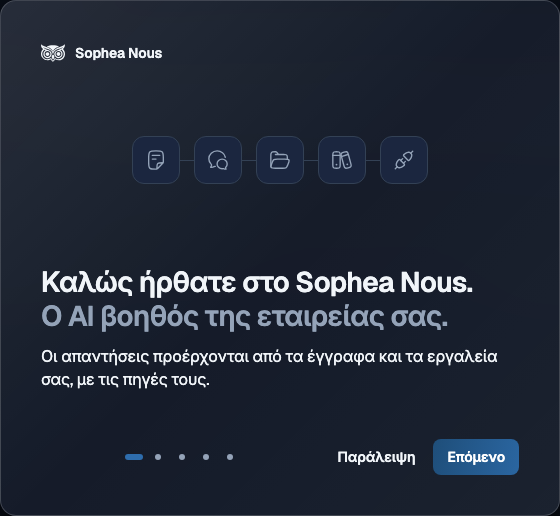
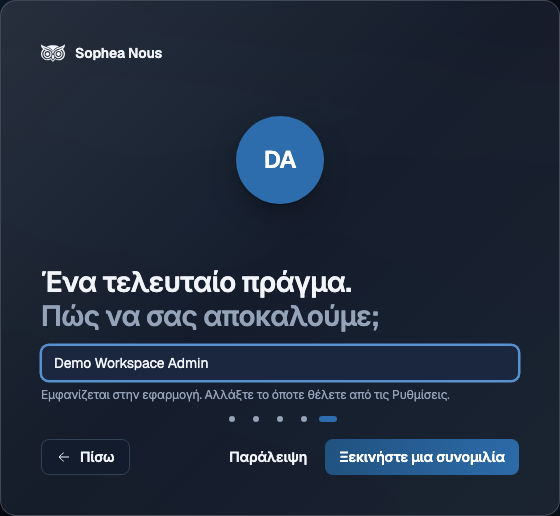
Την πρώτη φορά που συνδέεστε, το Nous ανοίγει ένα καλωσόρισμα πέντε βημάτων. Τα πρώτα βήματα δείχνουν τι είναι το Nous, πώς κάνετε μια ερώτηση και προσθέτετε αρχεία με το +, πώς επιλέγετε ένα agent και πώς τα projects κρατούν μαζί τις σχετικές συνομιλίες. Το τελευταίο βήμα ρωτά Πώς να σας αποκαλούμε;: γράψτε το όνομά σας και επιλέξτε Ξεκινήστε μια συνομιλία για να αποθηκευτεί ως όνομα εμφάνισής σας, το ίδιο που μπορείτε να αλλάξετε αργότερα στις ρυθμίσεις χρήστη, και να κλείσει το καλωσόρισμα. Επιλέξτε Παράλειψη (ή πατήστε Esc) οποιαδήποτε στιγμή για να το κλείσετε χωρίς να αποθηκευτεί όνομα. Το καλωσόρισμα θυμάται το άτομό σας στον διακομιστή, οπότε δεν εμφανίζεται ξανά σε άλλο πρόγραμμα περιήγησης ή συσκευή.
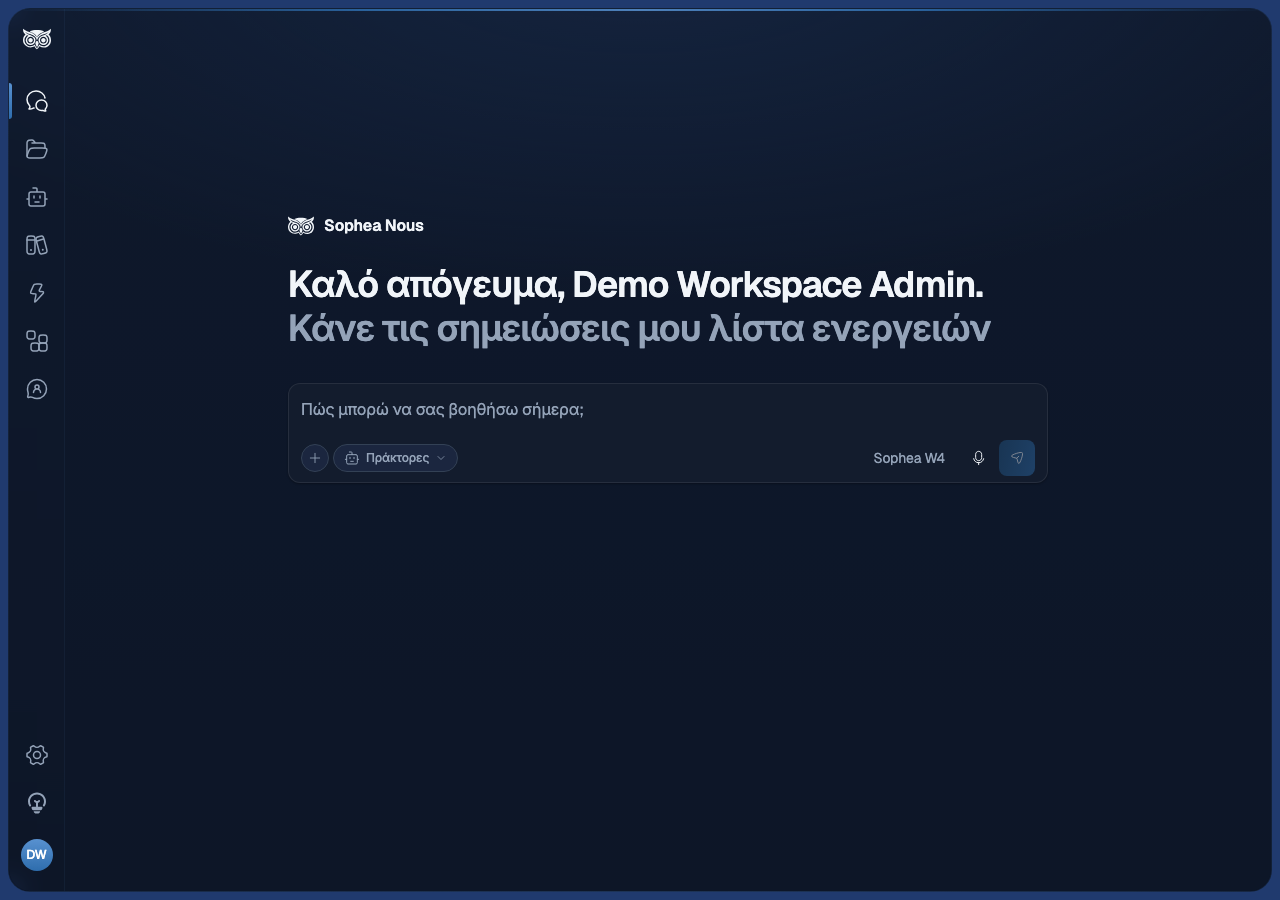
Μετά το καλωσόρισμα, μια νέα συνομιλία ανοίγει σε αρχική οθόνη με χαιρετισμό, μια γραμμή παραδείγματος που πληκτρολογείται μόνη της και το πλαίσιο συνομιλίας. Κάντε κλικ στο παράδειγμα για να μπει το κείμενό του στο πλαίσιο συνομιλίας· περιμένει να το στείλετε εσείς.
Την επόμενη φορά που θα ανοίξετε το Nous, τουλάχιστον 30 λεπτά μετά το κλείσιμο του καλωσορίσματος, μια ξενάγηση δύο βημάτων με τίτλο Πού βρίσκονται όλα δείχνει τη στήλη εικονιδίων αριστερά (Συνομιλίες, Έργα, Πράκτορες, Συνδέσεις) και μετά τη λίστα δίπλα της (Νέο, Αναζήτηση, Απόκρυψη). Ακολουθούν δύο εφάπαξ συμβουλές καθώς δουλεύετε: μία όταν ανοίγει για πρώτη φορά η λίστα μοντέλων (μόνο με δύο ή περισσότερα μοντέλα) και μία στην πρώτη σας απάντηση με πηγές. Όσα άτομα χρησιμοποιούσαν ήδη το Nous πριν από αυτή την έκδοση δεν βλέπουν μόνα τους το καλωσόρισμα ή την ξενάγηση, βλέπουν όμως τις συμβουλές μία φορά.
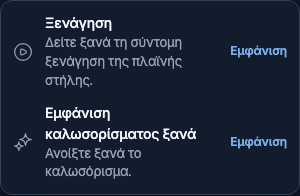
Το καλωσόρισμα δεν εμποδίζει ποτέ τη συνομιλία. Για να το δείτε ξανά αργότερα, ή για να επαναλάβετε την ξενάγηση, χρησιμοποιήστε το κουμπί Πρώτα βήματα στην αριστερή στήλη σε υπολογιστή, ακριβώς πάνω από τον λογαριασμό σας. Έχει μια λάμπα και είναι πάντα εκεί. Ανοίγει τα Ξενάγηση και Εμφάνιση καλωσορίσματος ξανά, το καθένα με κουμπί Εμφάνιση· μια μικρή μπλε τελεία πάνω του σημαίνει ότι δεν έχετε ανοίξει ακόμα κανένα από εκεί. Η Ξενάγηση σας μεταφέρει σε νέα συνομιλία και ξεκινά εκεί. Η επανάληψη δεν αλλάζει όσα έχετε ήδη αποθηκεύσει. Σε κινητό, δείτε την ενότητα Πρώτη χρήση σε κινητό.
Στείλτε ένα ακίνδυνο δοκιμαστικό μήνυμα, όπως:
Απάντησε μόνο με τη λέξη "ready", ώστε να επιβεβαιώσω ότι η συνομιλία λειτουργεί.Ένας νέος Χώρος εργασίας δεν έχει ακόμη συνδεδεμένα εταιρικά δεδομένα. Η πρώτη απάντηση επιβεβαιώνει ότι λειτουργούν η σύνδεση, η πρόσβαση στον Χώρο εργασίας και η συνομιλία. Δεν επιβεβαιώνει τη ρύθμιση των συνδέσεων ή της αναζήτησης.
Αν το Nous δεν ανοίγει:
- Επιστρέψτε στο Portal και επιβεβαιώστε ότι ο Χώρος εργασίας δεν εμφανίζει πλέον την ένδειξη Setting up (η ρύθμιση ολοκληρώθηκε).
- Ανοίξτε ξανά τον Χώρο εργασίας από το Portal.
- Επιβεβαιώστε ότι η πρόσκλησή σας έγινε αποδεκτή και ότι ο Χώρος εργασίας εμφανίζεται στη σελίδα Overview του αναμενόμενου Οργανισμού, ή στην ενότητα Shared with me αν πρόκειται για κοινοποίηση από προσωπικό λογαριασμό.
- Αν η πρόσβαση εξακολουθεί να αποτυγχάνει, ζητήστε από έναν διαχειριστή Χώρου εργασίας να ελέγξει τη σελίδα People του Χώρου εργασίας. Σε Οργανισμό με έναν Χώρο εργασίας, ζητήστε αντί γι’ αυτό από κάτοχο ή διαχειριστή Οργανισμού να ελέγξει το People & Teams.
2.7.1 Πρώτη χρήση σε κινητό
Σε κινητό, το καλωσόρισμα, η αρχική οθόνη, η ξενάγηση και οι συμβουλές λειτουργούν όπως σε υπολογιστή, προσαρμοσμένα σε μικρή οθόνη.
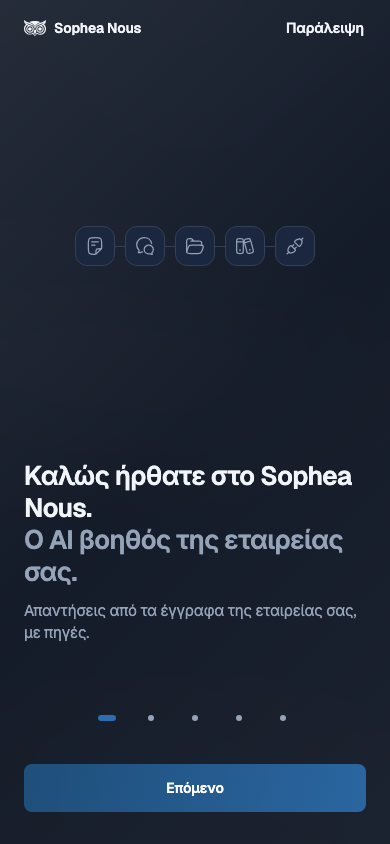
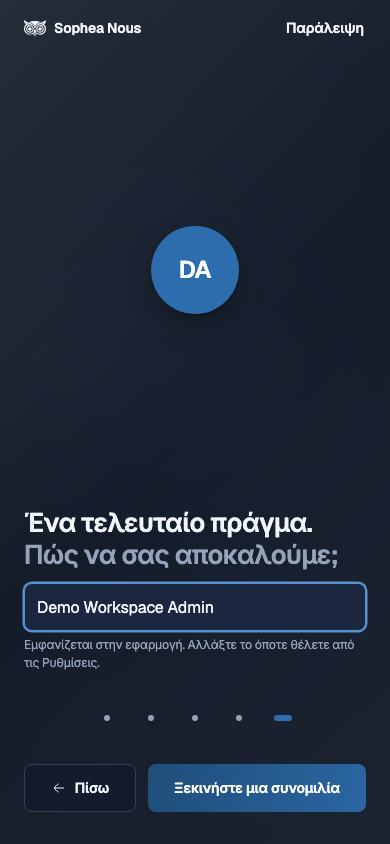
Το καλωσόρισμα γεμίζει την οθόνη και έχει τα ίδια πέντε βήματα με την ίδια σειρά, οπότε το όνομά σας έρχεται τελευταίο και το Ξεκινήστε μια συνομιλία το αποθηκεύει και κλείνει το καλωσόρισμα. Κάθε βήμα έχει συντομότερη περιγραφή. Σύρετε αριστερά ή δεξιά για να αλλάξετε βήμα ή χρησιμοποιήστε τα Πίσω και Επόμενο· οι τελείες στο κάτω μέρος σας πηγαίνουν κατευθείαν σε ένα βήμα. Για το Ξεκινήστε μια συνομιλία χρειάζεται όνομα, ενώ η Παράλειψη κλείνει το καλωσόρισμα οποιαδήποτε στιγμή.
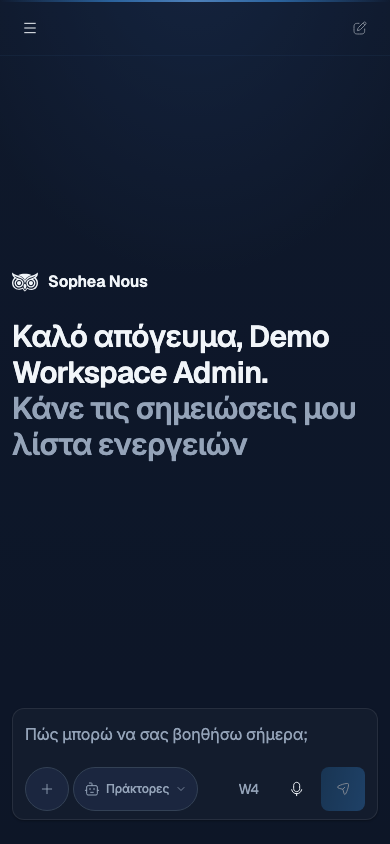
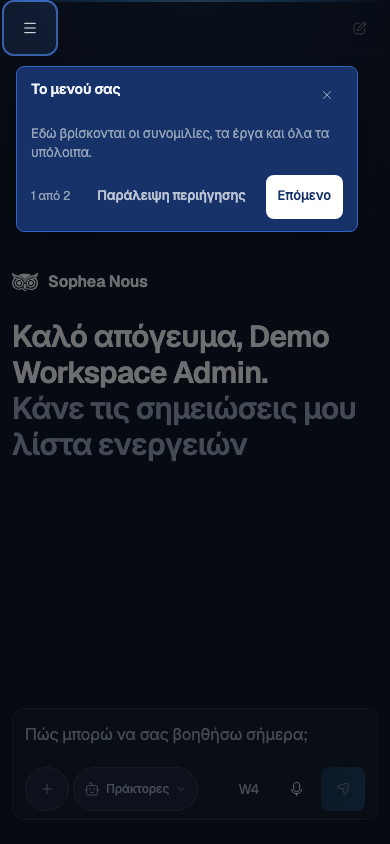
Η αρχική οθόνη έχει κουμπί μενού αριστερά και Νέα συνομιλία δεξιά. Ο χαιρετισμός βρίσκεται στο κέντρο της οθόνης, πάνω από το πλαίσιο συνομιλίας, που μένει στο κάτω μέρος.
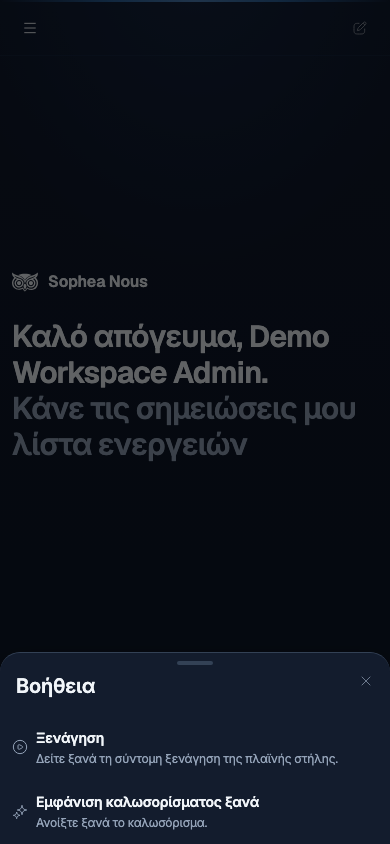
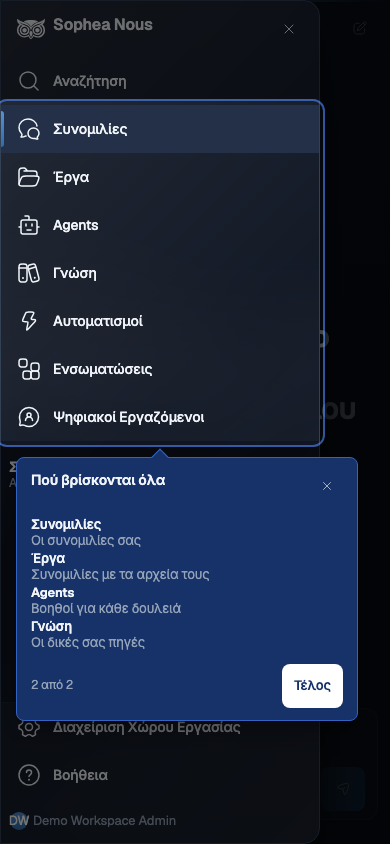
Το μενού περιλαμβάνει την Αναζήτηση, τις ενότητες Συνομιλίες, Έργα, Agents και Συνδέσεις, τη λίστα κάτω από αυτές, τη Βοήθεια και τον λογαριασμό σας στο κάτω μέρος. Η Βοήθεια ανοίγει ένα σύντομο φύλλο με τα Ξενάγηση και Εμφάνιση καλωσορίσματος ξανά, τις ίδιες επαναλήψεις με το κουμπί Πρώτα βήματα σε υπολογιστή.
Σε κινητό η ξενάγηση έχει δύο βήματα. Το πρώτο βήμα, Το μενού σας, δείχνει το κουμπί μενού: επιλέξτε Επόμενο, ή το ίδιο το κουμπί μενού, για να ανοίξει το μενού. Το δεύτερο, Πού βρίσκονται όλα, δείχνει στη συνέχεια τις ενότητες του μενού και λέει σε τι χρησιμεύει η καθεμία· επιλέξτε Τέλος για να ολοκληρωθεί. Η ξενάγηση ξεκινά μόνη της υπό τις ίδιες συνθήκες όπως σε υπολογιστή και ακολουθούν οι δύο εφάπαξ συμβουλές καθώς δουλεύετε. Η συμβουλή για τις πηγές λέει Πατήστε μια πηγή αντί για Ανοίξτε μια πηγή.
Η επανάληψη από τη Βοήθεια δεν αλλάζει όσα έχετε ήδη αποθηκεύσει.
2.8 Πού διαχειρίζεστε κάθε ρύθμιση
Το Portal και το Nous έχουν διαφορετικές αρμοδιότητες:
Οι Digital Employees βρίσκονται στο στάδιο του σχεδιασμού και δεν έχουν ημερομηνία κυκλοφορίας. Οι παρακάτω καταχωρίσεις περιγράφουν μόνο την τρέχουσα συμπεριφορά του προϊόντος και δεν ανακοινώνουν γενική διαθεσιμότητα.
| Εργασία | Πού εκτελείται |
|---|---|
| Δημιουργία Οργανισμών και Χώρων εργασίας | Portal |
| Διαχείριση χρηστών και Ομάδων Οργανισμού | Portal |
| Πρόσκληση ατόμων σε Χώρο εργασίας και έλεγχος ενεργής πρόσβασης | Portal |
| Έλεγχος προγραμμάτων, χρήσης και στοιχείων χρέωσης | Portal |
| Ρύθμιση Digital Employees, όταν είναι ενεργοποιημένοι για τον Χώρο εργασίας | Portal |
| Χρήση Digital Employees για συνομιλίες, εργασίες και επαναλαμβανόμενη δουλειά, όταν είναι ενεργοποιημένοι | Nous |
| Ρύθμιση συνδέσεων, πρόσβασης σε έγγραφα και αναζήτησης | Nous |
| Συνομιλία με τη γνώση του Χώρου εργασίας | Nous |
2.9 Επόμενα βήματα
Αφού ανοίξει με επιτυχία ο Χώρος εργασίας:
- Διαβάστε την ενότητα Οργανισμοί και πρόσβαση σε Χώρους εργασίας και προσθέστε έναν ακόμη διαχειριστή, αν χρειάζεται.
- Ελέγξτε την ενότητα Προγράμματα και χρέωση για το πρόγραμμα και την τρέχουσα χρήση του Χώρου εργασίας.
- Ρυθμίστε μια μικρή πηγή δεδομένων στην ενότητα Συνδέσεις.
- Δοκιμάστε το ευρετηριασμένο περιεχόμενο στην Αναζήτηση γνώσης.
- Αν το προϊόν είναι ενεργοποιημένο για τον Χώρο εργασίας, ρυθμίστε έναν Digital Employee.