29 Ενέργειες και εργαλεία
Οι ενέργειες επιτρέπουν στους agents να κάνουν περισσότερα από την ανάγνωση ευρετηριασμένων εγγράφων. Μια ενέργεια καλεί ένα εξωτερικό σύστημα εκ μέρους του χρήστη και έπειτα επιστρέφει το αποτέλεσμα στη συνομιλία. Χρησιμοποιήστε ενέργειες όταν ένας agent χρειάζεται ζωντανά δεδομένα, πρέπει να αναζητήσει κάτι βάσει ID ή πρέπει να ενεργοποιήσει μια ροή εργασίας που ήδη εκτελείτε αλλού.
Αυτό το κεφάλαιο καλύπτει τις δύο επιφάνειες ενεργειών που διαχειρίζονται οι διαχειριστές χώρου εργασίας:
- Ενέργειες MCP στη διεύθυνση
/app/admin/actions/mcp. Καταχωρίστε έναν διακομιστή Model Context Protocol, διαμορφώστε τον τρόπο με τον οποίο το Nous πιστοποιείται σε αυτόν και ανακτήστε τον κατάλογο εργαλείων του. - Ενέργειες OpenAPI στη διεύθυνση
/app/admin/actions/open-api. Επικολλήστε μια προδιαγραφή OpenAPI, επιλέξτε τον τρόπο πιστοποίησης κάθε αιτήματος και διαθέστε μεμονωμένα endpoints ως εργαλεία.
Οι ενέργειες MCP του προεπιλεγμένου assistant υπολογίζονται κατά την εκτέλεση από την πρόσβαση του τρέχοντος χρήστη. Για agent που δημιουργείται στον χώρο εργασίας, συνδέστε μόνο τις ενέργειες MCP ή OpenAPI που χρειάζεται στο πρόγραμμα επεξεργασίας agent. Για αυτό το βήμα, ανατρέξτε στους Agents.
29.1 Χρήση εφαρμογών και ενεργειών στη συνομιλία
Η σύνδεση ενεργειών καθορίζει ποιες ενέργειες μπορεί να χρησιμοποιεί ο agent. Στον συνθέτη συνομιλίας, το + > Συνδέσεις είναι το σημείο όπου ο χρήστης επιλέγει με ποιες εφαρμογές μπορεί να ενεργεί η Sophea σε μια συνομιλία. Η Αναζήτηση Γνώσης και οι ενσωματωμένες ενέργειες δεν έχουν διακόπτες: είναι πάντα ενεργές στη συνομιλία. Για τον προεπιλεγμένο assistant, οι εφαρμογές MCP στις οποίες έχει πρόσβαση ο χρήστης εμφανίζονται εκεί αυτόματα. Η καρτέλα Προσωπικές περιλαμβάνει τις εφαρμογές στις οποίες ο χρήστης συνδέεται με τον δικό του λογαριασμό και η καρτέλα Κοινές τις εφαρμογές που είναι κοινές για τον χώρο εργασίας, δηλαδή δεν απαιτούν σύνδεση ή ο διαχειριστής έχει συνδεθεί για όλους, μαζί με τις αυτόνομες προσαρμοσμένες ενέργειες. Η ενεργοποίηση μιας εφαρμογής MCP εκεί δημιουργεί μια προαιρετική λίστα επιτρεπόμενων ενεργειών της εφαρμογής για την τρέχουσα συνομιλία. Δεν αποτελεί δεύτερη ρύθμιση πρόσβασης ούτε αίτημα που εγγυάται ότι θα εκτελεστεί ενέργεια.
Η γραμμή εργαλείων του συνθέτη έχει δύο στοιχεία ελέγχου που αφορούν αυτό το κεφάλαιο:
- Η Προσθήκη (εικονίδιο συν) (Προσθήκη στο μήνυμα) ανοίγει τα Μεταφόρτωση αρχείων, Προσθήκη από τα αρχεία του έργου (αρχεία από όλα τα έργα του χρήστη, ομαδοποιημένα ανά έργο), Αποθηκευμένα prompts (διαθέσιμα και με πληκτρολόγηση του
/) και Συνδέσεις. Δεν έχει γραμμές για την Αναζήτηση Γνώσης ή τις ενσωματωμένες ενέργειες, επειδή είναι πάντα ενεργές. Μια μικρή κουκκίδα στο κουμπί + δείχνει ότι μια προσωπική σύνδεση χρειάζεται νέα σύνδεση του χρήστη. - Οι Πράκτορες ανοίγουν το Deep Research και τους αποθηκευμένους agents. Βλ. Agents.
Οι Συνδέσεις ανοίγουν το πάνελ που περιγράφεται παρακάτω. Έχει πλαίσιο αναζήτησης και τις καρτέλες Προσωπικές και Κοινές, καθεμία με το πλήθος των εφαρμογών που είναι ενεργές, για παράδειγμα 2/5. Μια καρτέλα εμφανίζει κουκκίδα όταν κάποια από τις εφαρμογές της χρειάζεται προσοχή. Μέσα σε μια καρτέλα εμφανίζονται πρώτα οι εφαρμογές που χρειάζονται προσοχή και μετά οι εφαρμογές που είναι ενεργές.
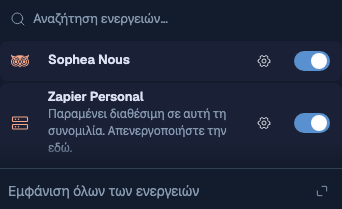
- Οι ενσωματωμένες ενέργειες δεν έχουν διακόπτες: είναι πάντα ενεργές στη συνομιλία. Στον προεπιλεγμένο assistant είναι η Αναζήτηση στο Web, το Άνοιγμα URL, ο Διερμηνέας Κώδικα, η Δημιουργία Εικόνων και η Ανάγνωση Αρχείων. Όταν ο τρέχων χρήστης έχει συνδέσει μια εφαρμογή που αναζητείται σε πραγματικό χρόνο, όπως το Microsoft Teams, το Outlook, το Gmail, την αλληλογραφία IMAP ή το Sophea Meet, η Ζωντανή Αναζήτηση Εφαρμογών είναι επίσης διαθέσιμη. Οι agents Chart και Presentation είναι επίσης πάντα ενεργοί και το μοντέλο τους χρησιμοποιεί για σαφή αιτήματα γραφήματος ή παρουσίασης. Οι agents που δημιουργούνται στον χώρο εργασίας προσφέρουν ακριβώς τις ενσωματωμένες ενέργειες που ενεργοποίησε ο δημιουργός τους στον επεξεργαστή agent. Οι διαχειριστές εξακολουθούν να ελέγχουν ποια εργαλεία υπάρχουν: ένα εργαλείο που απενεργοποιεί ο Χώρος εργασίας στις Ενέργειες & Εργαλεία των Προτιμήσεων Συνομιλίας δεν είναι διαθέσιμο στη συνομιλία. Η Αναζήτηση Γνώσης είναι πάντα ενεργή σε όλες τις πηγές στις οποίες έχουν πρόσβαση ο χρήστης και ο agent, χωρίς εύρος προς επιλογή· μια συνομιλία έργου απαντά από τα αρχεία του έργου.
- Κάθε προσβάσιμη εφαρμογή MCP, όπως το Zapier, εμφανίζεται αυτόματα όταν ο διακομιστής είναι συνδεδεμένος και το εύρος πρόσβασης επιτρέπει τη χρήση της. Οι εφαρμογές στις οποίες συνδέεται κάθε χρήστης με τον δικό του λογαριασμό βρίσκονται στην καρτέλα Προσωπικές, ακόμη και αν ο χρήστης δεν τις έχει συνδέσει ακόμη. Οι εφαρμογές που δεν απαιτούν σύνδεση ή στις οποίες έχει συνδεθεί ο διαχειριστής για όλους, καθώς και οι αυτόνομες προσαρμοσμένες ενέργειες όπως οι ενέργειες OpenAPI, βρίσκονται στην καρτέλα Κοινές. Αν μια εφαρμογή απαιτεί ακόμη προσωπική σύνδεση, η γραμμή της γράφει Δεν έχει συνδεθεί ακόμη και η ενεργοποίηση του διακόπτη της ανοίγει το παράθυρο σύνδεσης αντί να ενεργοποιήσει την εφαρμογή. Αν μια προσωπική εφαρμογή ήταν συνδεδεμένη αλλά χρειάζεται νέα σύνδεση, η γραμμή της εμφανίζει Επανασύνδεση αντί για τον διακόπτη και το κουμπί + εμφανίζει κουκκίδα. Μια κοινή εφαρμογή με πρόβλημα στον διακομιστή εμφανίζει μόνο την κατάστασή της, επειδή το διορθώνει ο διαχειριστής. Δεν υπάρχει ξεχωριστό βήμα ενεργοποίησης ανά χρήστη στις Προτιμήσεις Συνομιλίας.
- Η ενεργοποίηση μιας εφαρμογής MCP καθιστά τις ενεργοποιημένες ενέργειές της διαθέσιμες σε όλη την τρέχουσα συνομιλία. Μπορείτε να διατηρείτε έως δύο εφαρμογές ενεργές σε μια συνομιλία. Όσο είναι ενεργές δύο, οι διακόπτες των υπόλοιπων εφαρμογών δεν είναι διαθέσιμοι και το πάνελ το αναφέρει. Το μοντέλο αποφασίζει αν μια ενέργεια είναι χρήσιμη και ποια επιτρεπόμενη ενέργεια θα καλέσει. Η ενεργοποίηση της εφαρμογής δεν εγγυάται εκτέλεση. Η εφαρμογή παραμένει ενεργή μετά από ολοκληρωμένες απαντήσεις, τεχνικές αποτυχίες και ακυρωμένες απαντήσεις. Απενεργοποιήστε την από το πάνελ Συνδέσεις όταν δεν τη χρειάζονται πλέον τα επόμενα μηνύματα. Η έναρξη Νέας συνομιλίας ή η αλλαγή συνομιλίας, assistant ή έργου διαγράφει την επιλογή.
- Η ανανέωση της σελίδας διαγράφει τις επιλογές MCP. Δεν ακυρώνει μια απάντηση που γράφεται ακόμη: η απάντηση συνεχίζεται και εμφανίζεται στη συνομιλία όταν την ανοίξετε ξανά. Βλ. Ενσωματωμένη λειτουργία Deep Research.
- Οι ενσωματωμένες ενέργειες δεν είναι επιλογές συνομιλίας. Το μοντέλο επιλέγει μια ενέργεια μόνο όταν είναι χρήσιμη και η ενεργή κατάσταση δεν επιβάλλει κλήση. Αν μια παλαιότερη αποθηκευμένη προτίμηση του χρήστη για έναν agent είχε απενεργοποιήσει μια ενσωματωμένη ενέργεια, ο συνθέτης την ενεργοποιεί ξανά πριν σταλεί το επόμενο μήνυμα.
- Επιλέξτε το εικονίδιο γραναζιού στη γραμμή μιας εφαρμογής MCP για να ανοίξετε τις ρυθμίσεις εργαλείων της. Το παράθυρο εμφανίζει τα εργαλεία που προσφέρει η εφαρμογή, καθένα με δικό του διακόπτη. Όταν μια εφαρμογή προσφέρει εργαλεία από πολλούς παρόχους, όπως το Zapier, το παράθυρο τα ομαδοποιεί κάτω από μία επικεφαλίδα ανά πάροχο, όπως Gmail ή Slack· μια εφαρμογή με ένα μόνο σύνολο εργαλείων εμφανίζει μία λίστα. Το παράθυρο δείχνει επίσης μια μέτρηση όπως «3 από 5 εργαλεία ενεργά» και προσφέρει Ανανέωση όταν την υποστηρίζει η εφαρμογή. Για μια κοινή εφαρμογή, οι διακόπτες καθορίζουν ποια από τα εργαλεία που ενεργοποίησε ο διαχειριστής σας μπορεί να χρησιμοποιεί η Sophea για εσάς. Αυτοί οι διακόπτες καθορίζουν αν μπορεί να εκτελεστεί μια ενέργεια, ανεξάρτητα από τον διακόπτη της εφαρμογής για τη συνομιλία. Οι ενσωματωμένες ενέργειες δεν έχουν ούτε γρανάζι ούτε διακόπτη.
- Η Διαχείριση συνδέσεων στο κάτω μέρος του πάνελ ανοίγει τη σελίδα Συνδέσεις. Η επιλογή Όλες οι συνδέσεις στον διάλογο ρυθμίσεων μιας σύνδεσης εμφανίζει ό,τι μπορεί να χρησιμοποιήσει ο χρήστης, με την κατάστασή του (Ενεργή σε αυτή τη συνομιλία, Ανενεργή ή Δεν έχει συνδεθεί) και τις ενέργειες Επανασύνδεση και Ρυθμίσεις. Οι διαχειριστές προσθέτουν συνδέσεις από τη σελίδα διαχείρισης Ενέργειες MCP.
- Οι αυτόνομες ενέργειες OpenAPI χρησιμοποιούν τους δικούς τους διακόπτες στην καρτέλα Κοινές, επειδή δεν ανήκουν σε εφαρμογή MCP.
Η Ζωντανή Αναζήτηση Εφαρμογών διαβάζει απευθείας από τις προσωπικές συνδέσεις του τρέχοντος χρήστη. Χρησιμοποιήστε τη για ερωτήσεις επικαιρότητας, όπως οι σημερινές συναντήσεις ή πρόσφατη αλληλογραφία από έναν αποστολέα, και για αναζητήσεις με βάση όνομα συνάντησης, θέμα email, αποστολέα ή κείμενο μηνύματος. Τα μηνύματα Gmail, Microsoft Outlook και IMAP δεν ευρετηριάζονται ποτέ στην Αναζήτηση Γνώσης. Το Nous δεν χρησιμοποιεί ποτέ τα προσωπικά διαπιστευτήρια άλλου μέλους και η αποσύνδεση της τελευταίας υποστηριζόμενης προσωπικής εφαρμογής καταργεί τη ζωντανή δυνατότητά της.
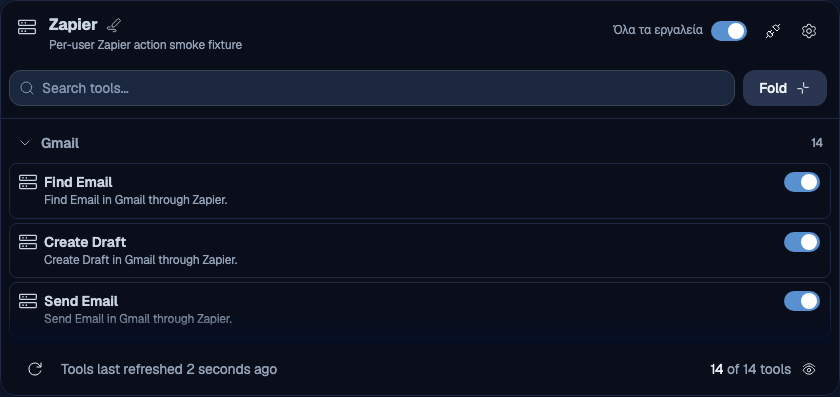
Οι ενέργειες παρόχων του Zapier ομαδοποιούνται ανά πάροχο. Επιλέξτε το εικονίδιο γραναζιού στη γραμμή του Zapier για να δείτε τις ενεργοποιημένες ενέργειες ως μεμονωμένους διακόπτες κάτω από μια επικεφαλίδα για κάθε πάροχο, όπως Gmail και Slack, με ενέργειες όπως Εύρεση email, Δημιουργία πρόχειρου και Αποστολή email κάτω από το Gmail. Στη συνέχεια ενεργοποιήστε την εφαρμογή Zapier για να καταστήσετε αυτές τις ενεργοποιημένες ενέργειες διαθέσιμες στην τρέχουσα συνομιλία. Το μοντέλο μπορεί να καλέσει μια σχετική επιτρεπόμενη ενέργεια ή να απαντήσει χωρίς το Zapier. Κάθε νέα ενέργεια Zapier είναι αρχικά απενεργοποιημένη. Ο μεμονωμένος διακόπτης Εύρεση email δεν ενεργοποιεί την Αποστολή email, άλλη ενέργεια Gmail ή άλλον πάροχο. Η σελίδα διαχείρισης Ενέργειες MCP ομαδοποιεί τις ίδιες ενέργειες ανά πάροχο.
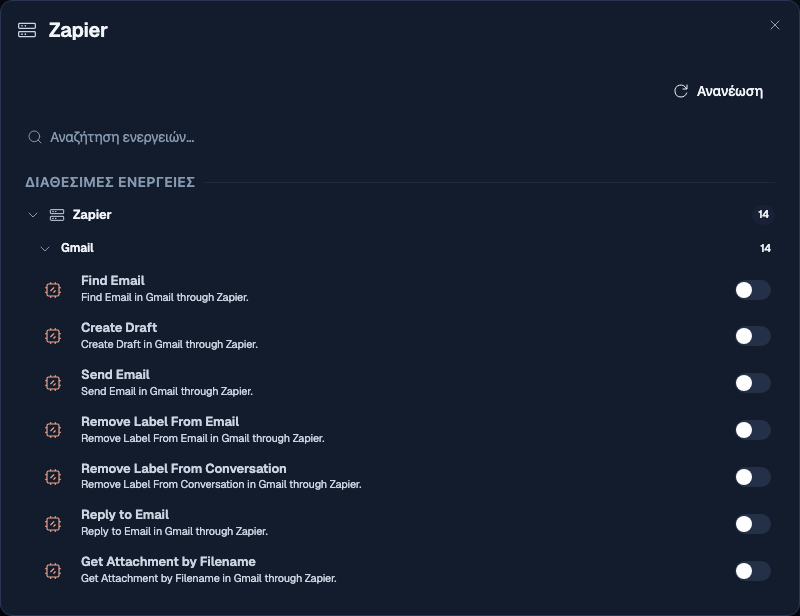
Επιλέξτε Ανανέωση στις ρυθμίσεις εργαλείων αφού αλλάξετε τις ενεργοποιημένες ενέργειες στο Zapier. Το στοιχείο ελέγχου παραμένει διαθέσιμο ακόμη και όταν ο τρέχων κατάλογος περιέχει μηδέν ενέργειες. Παραμένει απασχολημένο και αποκλείει διπλά κλικ μέχρι να ολοκληρωθεί ολόκληρη η ανανέωση. Το Nous αντικαθιστά τον κατάλογο του τρέχοντος χρήστη χωρίς να αλλάζει τον κατάλογο άλλου χρήστη. Αν το συμβόλαιο διαχείρισης του Zapier είναι μη συμβατό, το Nous αποκρύπτει αυτές τις ενέργειες αντί να χρησιμοποιήσει τα γενικά εργαλεία διαχείρισης. Μια προσωρινή αποτυχία σύνδεσης ή μια αλλαγή καταλόγου κατά την ανανέωση διατηρεί τον τελευταίο επικυρωμένο κατάλογο και προσφέρει νέα προσπάθεια.
Το Deep Research και οι δημοσιευμένοι εξωτερικοί agents είναι στοιχεία ελέγχου του συνθέτη στους Πράκτορες και όχι διακόπτες εφαρμογών. Η Αναζήτηση Γνώσης δεν έχει στοιχείο ελέγχου: είναι πάντα ενεργή σε όλες τις πηγές στις οποίες έχουν πρόσβαση ο χρήστης και ο agent και το μοντέλο αναζητά μόνο όταν είναι χρήσιμο. Δεν περιορίζεται ποτέ σε εύρος, επομένως δεν αποτελεί βήμα εργαλείου σε σειρά και δεν υπολογίζεται ως agent. Οι εφαρμογές MCP παραμένουν ενεργές στην τρέχουσα συνομιλία μέχρι να τις απενεργοποιήσει ο χρήστης. Το Deep Research παραμένει επιλεγμένη μέχρι να την απενεργοποιήσει ο χρήστης και εξακολουθεί να εκτελείται μόνη της. Ένας δημοσιευμένος εξωτερικός agent αποεπιλέγεται αφού το Nous αποδεχτεί την εκτέλεσή του στο παρασκήνιο και παραμένει επιλεγμένος αν η υποβολή αποτύχει πριν από αυτό το σημείο. Ένας δημοσιευμένος εξωτερικός agent μπορεί να συνυπάρχει με επιλογή εφαρμογής MCP, αλλά η λίστα επιτρεπόμενων ενεργειών MCP ισχύει μόνο για το Nous και δεν αποστέλλεται στον απομακρυσμένο agent. Η αποδοχή της μεταβίβασης αποεπιλέγει μόνο τον εξωτερικό agent. Η Αναζήτηση Γνώσης μπορεί να συνυπάρχει με επιλογή εφαρμογής MCP: ένα μήνυμα μπορεί να αναζητήσει στη βάση γνώσης και στη συνέχεια να χρησιμοποιήσει μια επιτρεπόμενη ενέργεια, και η απάντηση καλύπτει και τα δύο. Η έναρξη Νέας συνομιλίας ή η αλλαγή συνομιλίας, assistant ή έργου διαγράφει τις άλλες επιλογές της συνομιλίας, ενώ διατηρεί την αποθηκευμένη διαμόρφωση εφαρμογών.
Το Deep Research εκτελείται μόνο του. Όσο είναι επιλεγμένο, οι διακόπτες στο πάνελ Συνδέσεις δεν είναι διαθέσιμοι και το πάνελ εξηγεί ότι το Deep Research λειτουργεί μόνο του. Το Nous δεν χρησιμοποιεί τις ενεργοποιημένες εφαρμογές ούτε την Αναζήτηση Γνώσης για αυτό το μήνυμα και δεν αλλάζει τους αποθηκευμένους διακόπτες εφαρμογών. Αυτές οι ρυθμίσεις επανέρχονται στη συνέχεια. Αν μια επιτρεπόμενη εφαρμογή ή ενέργεια δεν είναι διαθέσιμη ή δεν χωρά στο επιλεγμένο μοντέλο, το Nous την αφαιρεί από το διαθέσιμο σύνολο εργαλείων και μπορεί να συνεχίσει με τις υπόλοιπες έγκυρες εργασίες. Η επιλογή μιας εφαρμογής MCP δεν μετατρέπει αυτή την προειδοποίηση ή μια απάντηση που δεν χρησιμοποιεί ενέργεια MCP σε αποτυχία υποχρεωτικής λειτουργίας.
Ο συνθέτης επιτρέπει έως τέσσερις agents σε ένα μήνυμα. Ξεχωριστά, έως δύο εφαρμογές (συνδέσεις MCP) μπορούν να είναι ενεργές σε μια συνομιλία.
Η εμφάνιση, η ετοιμότητα και η επιλογή μιας εφαρμογής MCP είναι διαφορετικές καταστάσεις. Ορατή σημαίνει ότι ο διακομιστής είναι συνδεδεμένος και το εύρος πρόσβασης επιτρέπει τον χρήστη. Έτοιμη σημαίνει ότι έχει ολοκληρωθεί τυχόν απαιτούμενη προσωπική πιστοποίηση. Επιλεγμένη σημαίνει ότι ο χρήστης κατέστησε τις ενεργοποιημένες ενέργειες της εφαρμογής διαθέσιμες για την τρέχουσα συνομιλία. Το μοντέλο μπορεί και πάλι να απαντήσει χωρίς να καλέσει κάποια από αυτές. Η αφαίρεση πρόσβασης, η αποσύνδεση του διακομιστή, η ανάκληση προσωπικών διαπιστευτηρίων ή η απουσία ενεργοποιημένων ενεργειών αφαιρεί μια υπάρχουσα επιλογή πριν από μεταγενέστερο μήνυμα.
29.1.1 Σύνδεση προσωπικών διαπιστευτηρίων MCP
Ένας διακομιστής MCP μπορεί να είναι διαθέσιμος στον χώρο εργασίας, αλλά να απαιτεί από κάθε χρήστη να συνδέσει τον προσωπικό του λογαριασμό. Η γραμμή της εφαρμογής εμφανίζει αυτές τις καταστάσεις ξεχωριστά. Ένας συνδεδεμένος διακομιστής που εξακολουθεί να χρειάζεται τα διαπιστευτήριά σας γράφει Δεν έχει συνδεθεί ακόμη. Ο διακόπτης του ξεκινά τη σύνδεση αντί να ενεργοποιήσει την εφαρμογή και οι ρυθμίσεις εργαλείων της παραμένουν μη διαθέσιμες μέχρι να ολοκληρωθεί η σύνδεσή σας.
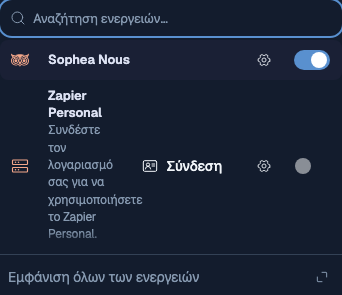
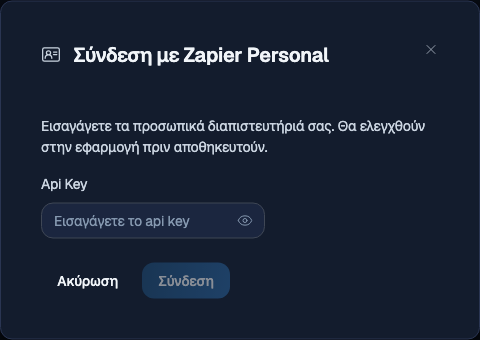
- Για σύνδεση με API token, ενεργοποιήστε τον διακόπτη της εφαρμογής, εισαγάγετε όλα τα ζητούμενα διαπιστευτήρια και υποβάλετε τη φόρμα. Το Nous ελέγχει τα διαπιστευτήρια στον ενεργό διακομιστή MCP πριν τα αποθηκεύσει. Ένας αποτυχημένος έλεγχος αφήνει αμετάβλητη την προηγούμενη σύνδεση.
- Για OAuth, ενεργοποιήστε τον διακόπτη της εφαρμογής και ολοκληρώστε τη σελίδα εξουσιοδότησης του παρόχου. Το Nous σάς επιστρέφει στην ίδια συνομιλία αφού επαληθεύσει τη νέα σύνδεση.
- Μέχρι να ολοκληρωθεί η προσωπική σας σύνδεση, το Nous εξαιρεί τις ενέργειες της εφαρμογής από τα εργαλεία που αποστέλλονται στο μοντέλο. Μια παλιά επιλογή δεν μπορεί να κάνει το Nous να χρησιμοποιήσει τα διαπιστευτήρια του δημιουργού του χώρου εργασίας.
- Για υποστηριζόμενη σύνδεση Zapier, η επιτυχής σύνδεση ανακαλύπτει επίσης τις ενεργοποιημένες ενέργειες παρόχων αυτού του χρήστη. Χρησιμοποιήστε την Ανανέωση από τις ρυθμίσεις εργαλείων της εφαρμογής όταν αλλάζει το ενεργοποιημένο σύνολο στο Zapier.
29.2 Τι είναι οι ενέργειες
Μια ενέργεια είναι μια επώνυμη λειτουργία που μπορεί να καλέσει ένας agent κατά τη διάρκεια μιας συνομιλίας. Κάθε κλήση είναι ένα μεμονωμένο αίτημα με συγκεκριμένο εύρος: ο agent επιλέγει την ενέργεια, συμπληρώνει τα ορίσματα από τη συνομιλία, το αίτημα εκτελείται στο endpoint που έχετε διαμορφώσει και η απάντηση επιστρέφει στο μοντέλο, ώστε αυτό να γράψει μια τεκμηριωμένη απάντηση.
Διατίθενται δύο τύποι ενεργειών:
- Εργαλεία MCP. Καταχωρίζετε έναν διακομιστή MCP. Το Nous ανακαλύπτει τα εργαλεία που παρέχει και κάθε εργαλείο γίνεται μια ενέργεια που μπορεί να συνδεθεί με agent.
- Εργαλεία OpenAPI. Μεταφορτώνετε ένα έγγραφο OpenAPI. Κάθε operation της προδιαγραφής γίνεται μια ενέργεια που μπορεί να συνδεθεί με agent.
Μια τρίτη δυνατότητα, ο Διερμηνέας Κώδικα, δεν βρίσκεται σε αυτές τις σελίδες. Είναι ένας διακόπτης ανά agent στο πρόγραμμα επεξεργασίας agent, ο οποίος επιτρέπει στον agent να εκτελεί Python σε sandbox κατά τη διάρκεια μιας συνομιλίας. Διαχειριστείτε τον στον ίδιο τον agent και όχι εδώ.
Αν ένας προμηθευτής προσφέρει τόσο έναν MCP host όσο και μια προδιαγραφή OpenAPI, προτιμήστε το MCP για τις πλουσιότερες περιγραφές εργαλείων και τα ενσωματωμένα schemas ορισμάτων. Χρησιμοποιήστε OpenAPI όταν διαθέτετε μόνο μια προδιαγραφή και όχι MCP wrapper.
29.2.1 Ενέργειες παρόχων και εργαλεία ελέγχου Zapier
Ο διακομιστής MCP του Zapier δημοσιεύει έναν μικρό κατάλογο εργαλείων ελέγχου, ενώ διαχειρίζεται ένα μεγαλύτερο σύνολο ενεργοποιημένων ενεργειών για υπηρεσίες όπως το Gmail, το HubSpot και το ClickUp. Μια υποστηριζόμενη προσωπική σύνδεση Zapier μετατρέπει αυτές τις ενεργοποιημένες ενέργειες παρόχων σε μεμονωμένες ενέργειες που μπορούν να επιλεγούν στο Nous.
Αυτή η διάκριση επηρεάζει τόσο τη διαχείριση όσο και τη συνομιλία:
- Για σύνδεση Zapier με Individual Key (Per User), η σελίδα Ενέργειες MCP εμφανίζει ομάδες παρόχων και τις μεμονωμένες ενέργειές τους, ενώ οι ρυθμίσεις εργαλείων της εφαρμογής στον συνθέτη εμφανίζουν τις ίδιες ενέργειες με μεμονωμένους διακόπτες. Τα εργαλεία ελέγχου του Zapier παραμένουν κρυφά και δεν αποστέλλονται στο μοντέλο ως εναλλακτικές ενέργειες.
- Κάθε χρήστης συνδέει τα δικά του διαπιστευτήρια Zapier και λαμβάνει ανεξάρτητο κατάλογο. Οι νέες ενέργειες είναι αρχικά απενεργοποιημένες μέχρι να τις ενεργοποιήσει ο συγκεκριμένος χρήστης.
- Μια σύνδεση Shared Key (Admin) παραμένει τυπική σύνδεση MCP και χρησιμοποιεί τα εργαλεία πρωτοκόλλου που δημοσιεύει ο διακομιστής της. Το Nous δεν μετατρέπει αυτόματα μια κοινόχρηστη σύνδεση ή τον κατάλογό της σε προσωπική σύνδεση ενεργειών παρόχων.
- Μια επόμενη ερώτηση μπορεί να χρησιμοποιήσει αποτελέσματα που υπάρχουν ήδη στη συνομιλία. Επιλέξτε ξανά το Zapier μόνο όταν η επόμενη ερώτηση πρέπει να καταστήσει διαθέσιμη άλλη ζωντανή ενέργεια Zapier.
Αν λείπει μια αναμενόμενη ενέργεια παρόχου, ενεργοποιήστε την στο Zapier και επιλέξτε Ανανέωση στις ρυθμίσεις εργαλείων της εφαρμογής. Ένας κατάλογος με μηδέν ενέργειες εξακολουθεί να προσφέρει την Ανανέωση. Μετά την αλλαγή ενός υπάρχοντος διακομιστή από κοινόχρηστο κλειδί σε ατομικό κλειδί, κάθε χρήστης χωρίς έτοιμη προσωπική σύνδεση πρέπει να ενεργοποιήσει την εφαρμογή στις Συνδέσεις και να δώσει προσωπικά διαπιστευτήρια πριν το Nous μπορέσει να ανακαλύψει ή να εκτελέσει τις ενέργειες παρόχων του συγκεκριμένου χρήστη.
29.2.2 Δημιουργία πολλών εργασιών ClickUp μέσω MCP
Αυτή η δυνατότητα είναι ξεχωριστή από την προσωπική σύνδεση ClickUp, η οποία εξακολουθεί να απαιτεί επιβεβαίωση της ακριβούς πρότασης και δεν υποστηρίζει μαζικές ενέργειες. Για την επαληθευμένη ενέργεια MCP δημιουργίας εργασίας ClickUp στη συνδεδεμένη προσωπική εφαρμογή Zapier, το Nous ελέγχει ολόκληρο ένα ήδη εξουσιοδοτημένο αίτημα έως 16 ανεξάρτητων εργασιών στο ίδιο List του ClickUp που έχει προσδιοριστεί και με υποστηριζόμενα πεδία πριν δημιουργήσει οποιαδήποτε εργασία. Έπειτα δημιουργεί κάθε εργασία διαδοχικά, χωρίς δεύτερη επιβεβαίωση, επειδή η ενέργεια MCP είναι ήδη εξουσιοδοτημένη. Η δυνατότητα αυτή δεν επεκτείνεται σε άλλους παρόχους ή ενέργειες, μικτά αιτήματα ή προορισμούς που δεν έχουν προσδιοριστεί. Η απάντηση εμφανίζει συνδέσμους για εργασίες των οποίων η δημιουργία επαληθεύτηκε και ξεχωρίζει όσες δεν έχουν αποσταλεί. Για συνέχεια από το ίδιο μέλος και για αποτελέσματα διακοπής ή αβεβαιότητας, δείτε τη δημιουργία εργασιών ClickUp με ενέργεια MCP.
29.3 Ενέργειες MCP
Το Model Context Protocol είναι ένα πρότυπο για τη διάθεση καταλόγου εργαλείων μέσω HTTP. Ένας διακομιστής MCP δημοσιεύει μια λίστα εργαλείων, τα input schemas τους και τις περιγραφές τους σε αναγνώσιμη μορφή. Το Nous ανακτά αυτόν τον κατάλογο, τον αποθηκεύει και σας επιτρέπει να συνδέετε μεμονωμένα εργαλεία με agents.
Ανοίξτε τη διεύθυνση /app/admin/actions/mcp για να δείτε κάθε διακομιστή MCP που είναι καταχωρισμένος σε αυτόν τον χώρο εργασίας. Ένας κενός χώρος εργασίας εμφανίζει μια προτροπή για να συνδέσετε τον πρώτο σας διακομιστή.
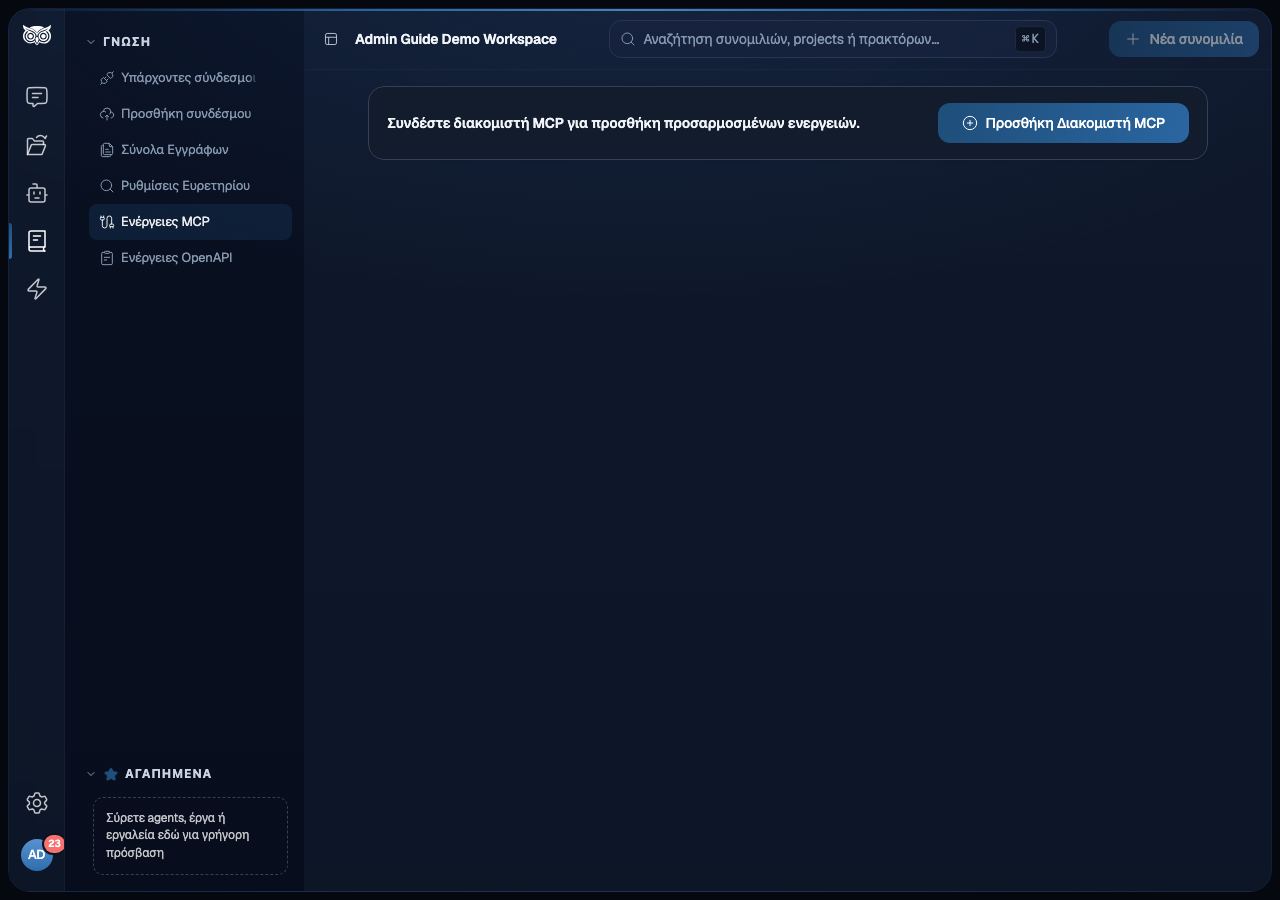
Η πλαϊνή μπάρα Γνώση εμφανίζει τις Ενέργειες MCP και τις Ενέργειες OpenAPI μαζί με τη διαχείριση συνδέσμων και εγγράφων. Μετακινηθείτε μεταξύ των σελίδων ενεργειών από αυτή την πλαϊνή μπάρα. Τα Agents παραμένουν ξεχωριστή ενότητα του Χώρου εργασίας.
Ανοίξτε την κάρτα ενός διακομιστή για να ελέγξετε τις ίδιες ενέργειες που μπορεί να διαμορφώσει ο τρέχων χρήστης στη συνομιλία. Όταν ένας κατάλογος MCP παρέχει μεταδεδομένα παρόχου, η σελίδα ομαδοποιεί τις ενέργειες ανά πάροχο. Τα εργαλεία χωρίς μεταδεδομένα παρόχου παραμένουν σε μία επίπεδη λίστα. Επομένως, μια υποστηριζόμενη κάρτα Zapier εμφανίζει ομάδες όπως Gmail, ClickUp και Microsoft Outlook, ενώ τα εσωτερικά εργαλεία διαχείρισής της παραμένουν κρυφά. Κάθε ομάδα παρόχου είναι συμπτυγμένη από προεπιλογή. Αναπτύξτε μόνο τον πάροχο που χρειάζεστε. Η αναζήτηση ανοίγει προσωρινά τις ομάδες που ταιριάζουν και, όταν διαγραφεί, επαναφέρει τις προηγούμενες επιλογές ανάπτυξης.
Κάθε συνδεδεμένη κάρτα διαθέτει διακόπτη Όλα τα εργαλεία. Απενεργοποιήστε τον για να απενεργοποιήσετε ολόκληρη την τρέχουσα λίστα εργαλείων της εφαρμογής με μία ενέργεια ή ενεργοποιήστε τον για να ενεργοποιήσετε όλη τη λίστα. Οι μεμονωμένοι διακόπτες εργαλείων παραμένουν διαθέσιμοι αφού αναπτύξετε την κάρτα. Χρησιμοποιήστε τα View tools και Fold για να αναπτύξετε ή να συμπτύξετε κάθε εφαρμογή ανεξάρτητα. Οι Ρυθμίσεις ελέγχουν αν ένα εργαλείο είναι διαθέσιμο για εκτέλεση. Οι διακόπτες εφαρμογών και ενεργειών στη συνομιλία ελέγχουν ξεχωριστά αν ο επιλεγμένος agent μπορεί να το επιλέξει. Για μια προσωπική σύνδεση Zapier, αυτά τα στοιχεία ελέγχου των Ρυθμίσεων επηρεάζουν μόνο τις ενέργειες που ανακαλύφθηκαν για τον τρέχοντα χρήστη.
29.3.1 Καταχώριση νέου διακομιστή MCP
Κάντε κλικ στο Προσθήκη Διακομιστή MCP. Ανοίγει το παράθυρο με πεδία σύνδεσης και πρόσβασης.
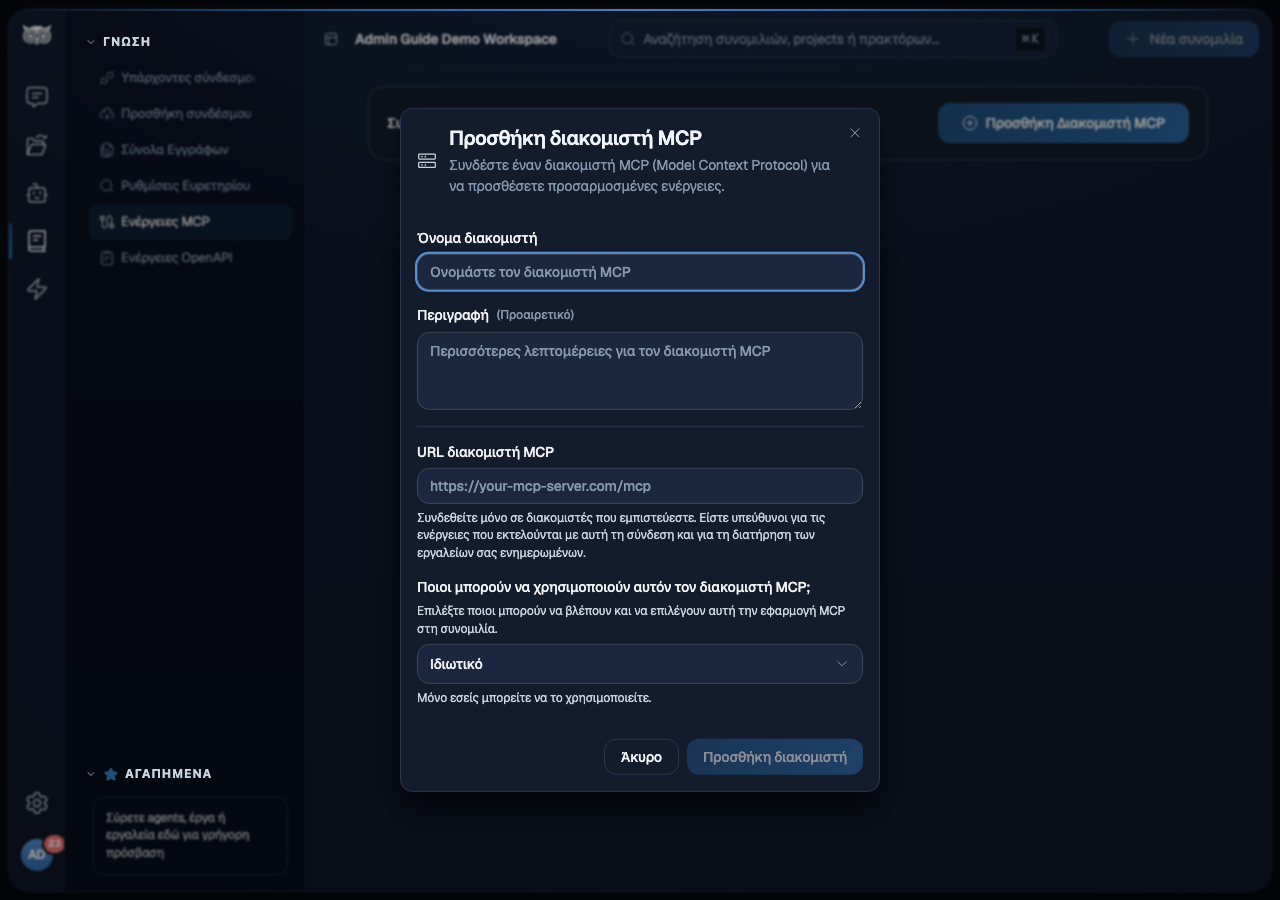
Συμπληρώστε τα πεδία:
- Όνομα διακομιστή. Μια σύντομη ονομασία που θα αναγνωρίζουν οι διαχειριστές σας. Αυτή εμφανίζεται στον επιλογέα όταν συνδέετε την ενέργεια με έναν agent.
- Περιγραφή (Προαιρετικό). Μια πρόταση που εξηγεί τι κάνει ο host. Οι άλλοι διαχειριστές τη βλέπουν όταν επιλέγουν ποια εργαλεία θα συνδέσουν.
- URL διακομιστή MCP. Το endpoint του MCP host. Χρησιμοποιήστε
https://για οτιδήποτε βγαίνει από το δίκτυό σας. Συνδέεστε μόνο με διακομιστές που εμπιστεύεστε. - Ποιοι μπορούν να χρησιμοποιούν αυτόν τον διακομιστή MCP; Επιλέξτε Ιδιωτικό, Ομάδες ή Χώρος εργασίας. Το Ιδιωτικό είναι η προεπιλογή. Οι Ομάδες απαιτούν τουλάχιστον μία ενεργή Portal Team. Ο Χώρος εργασίας καθιστά την εφαρμογή διαθέσιμη σε κάθε ενεργό μέλος αυτού του χώρου εργασίας.
Μπορείτε να αλλάξετε το εύρος αργότερα από τη Διαχείριση διακομιστή MCP. Η πρόσβαση καθορίζει ποιος μπορεί να βλέπει, να συνδέεται και να εκτελεί την εφαρμογή MCP. Δεν παραχωρεί συμμετοχή στην εξωτερική υπηρεσία. Οι συνδέσεις που δημιουργήθηκαν πριν εισαχθούν τα εύρη πρόσβασης παραμένουν διαθέσιμες στον Χώρο εργασίας για συμβατότητα. Ελέγξτε αυτές τις συνδέσεις και περιορίστε το εύρος τους όπου χρειάζεται.
Κάντε κλικ στο Προσθήκη διακομιστή. Η καταχώριση δημιουργείται αρχικά χωρίς πιστοποίηση. Διαμορφώστε ξεχωριστά την πιστοποίηση από τη σελίδα λεπτομερειών του διακομιστή, πριν το Nous μπορέσει να ανακτήσει τον κατάλογο εργαλείων.
29.3.2 Μέθοδοι πιστοποίησης
Ανοίξτε τη γραμμή του διακομιστή και κάντε κλικ στο Authenticate. Το παράθυρο πιστοποίησης παρέχει τέσσερις μεθόδους:
- None. Δεν αποστέλλονται διαπιστευτήρια. Χρησιμοποιήστε το μόνο για πλήρως δημόσιους MCP hosts μόνο για ανάγνωση, τους οποίους εμπιστεύεστε.
- OAuth. Οι χρήστες συνδέονται στον MCP host με OAuth. Προαιρετικά, εισαγάγετε
Client IDκαιClient Secretόταν ο host δεν υποστηρίζει Dynamic Client Registration (DCR). Το Client ID μπορεί να αποθηκευτεί χωρίς secret. Αν επιλέξετε Clear μόνο για το Client Secret και διατηρήσετε το Client ID, το OAuth παραμένει ρυθμισμένο μόνο με αυτό το ID. Αν επιλέξετε Clear και για τα δύο, η επόμενη σύνδεση χρησιμοποιεί DCR. Το Nous απορρίπτει secret χωρίς ID ή την επιλογή Clear για το Client ID όταν διατηρείται το secret. Το παράθυρο εμφανίζει το redirect URI που πρέπει να καταχωρίσετε στον host. - OAuth Pass-through. Το Nous προωθεί το υπάρχον access token του χρήστη στον MCP host ως header
Authorization. Χρησιμοποιήστε το μόνο όταν ο host εμπιστεύεται τον ίδιο identity provider με το Nous. - API Key. Επιλέξτε
Individual Key (Per User)ώστε κάθε χρήστης να παρέχει το δικό του κλειδί ήShared Key (Admin)για να εισαγάγετε ένα κοινό κλειδί ολόκληρου του οργανισμού. Το κοινό κλειδί αποστέλλεται σε κάθε αίτημα ως bearer token.
Οι αποθηκευμένες τιμές εμφανίζονται ως μάσκες. Η μάσκα είναι μόνο για εμφάνιση· μην την αντιγράφετε ως διαπιστευτήριο. Για κάθε πεδίο, επιλέξτε Keep για να διατηρήσετε την αποθηκευμένη τιμή, Replace για να εισαγάγετε μια νέα ακριβή τιμή ή Clear για να την αφαιρέσετε. Αν επιλέξετε Replace, ακόμη και κείμενο που ταιριάζει με την εμφανιζόμενη μάσκα αποθηκεύεται ως νέο διαπιστευτήριο.
Το API token του Shared Key (Admin) και κάθε απαιτούμενο πεδίο διαπιστευτηρίου του Individual Key (Per User) πρέπει να παραμείνουν ορισμένα. Το Clear απορρίπτεται για απαιτούμενη τιμή και η αποθηκευμένη διαμόρφωση παραμένει αμετάβλητη.
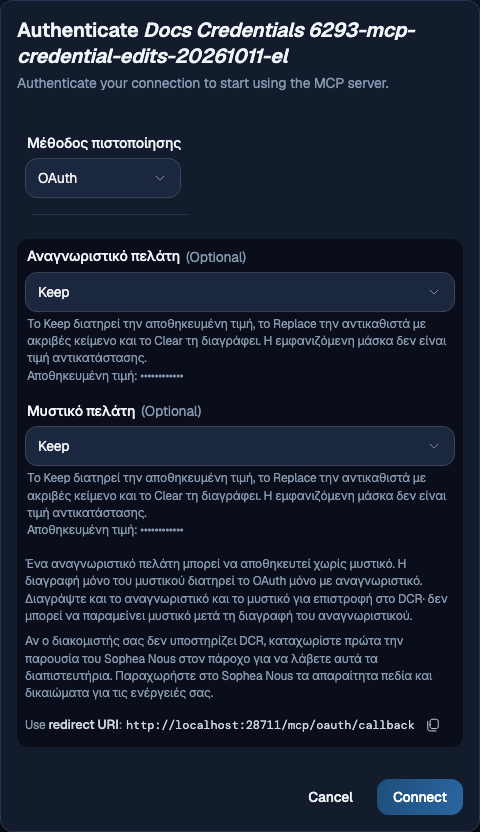
Επιλέξτε τη μέθοδο που υποστηρίζει ο host. Ο συνδυασμός μεθόδων δεν λειτουργεί: ο διακομιστής δέχεται OAuth, το pass-through token, το διαμορφωμένο API key ή κανένα διαπιστευτήριο.
29.3.3 Ανακάλυψη και έλεγχος εργαλείων
Αφού αποθηκευτεί ο διακομιστής, ανοίξτε τη γραμμή του για να δείτε τα εργαλεία που ανακαλύφθηκαν. Κάθε εργαλείο έχει όνομα, το οποίο χρησιμοποιεί το μοντέλο όταν το καλεί, περιγραφή, την οποία χρησιμοποιεί το μοντέλο για να αποφασίσει πότε θα το καλέσει, και input schema, δηλαδή τα ορίσματα που δέχεται το εργαλείο.
Το Nous προσδιορίζει τις ενέργειες MCP του προεπιλεγμένου assistant κατά τον χρόνο του αιτήματος, με βάση την πρόσβαση του τρέχοντος χρήστη. Εμφανίζονται ως μία διαθέσιμη εφαρμογή MCP στο πάνελ Συνδέσεις του συνθέτη (+ > Συνδέσεις) μόνο για τους χρήστες που επιτρέπει το εύρος πρόσβασης του διακομιστή: στην καρτέλα Προσωπικές όταν κάθε χρήστης συνδέεται με τα δικά του διαπιστευτήρια και στην καρτέλα Κοινές για μια εφαρμογή που δεν απαιτεί σύνδεση ή στην οποία έχει συνδεθεί ο διαχειριστής για όλους. Η εφαρμογή παραμένει ανενεργή μέχρι ο χρήστης να επιλέξει να καταστήσει τις ενεργοποιημένες ενέργειές της διαθέσιμες για την τρέχουσα συνομιλία.
Ελέγξτε κάθε εργαλείο πριν επιτρέψετε στους agents να το χρησιμοποιούν. Οι περιγραφές που διαβάζει το μοντέλο προέρχονται απευθείας από όσα δημοσιεύει ο διακομιστής MCP. Αν μια περιγραφή είναι ασαφής, το μοντέλο θα καλεί το εργαλείο σε λάθος στιγμές. Επεξεργαστείτε την περιγραφή στην πλευρά του host και έπειτα ανανεώστε τον κατάλογο.
Για να ανανεώσετε τον κατάλογο αφού ο host προσθέσει ή αλλάξει εργαλεία, κάντε κλικ στην Ανανέωση εργαλείων. Ένας υποστηριζόμενος κατάλογος ενεργειών χρησιμοποιεί αντί αυτού την Ανανέωση ενεργειών. Το στοιχείο ελέγχου ανανέωσης παραμένει απασχολημένο μέχρι να ολοκληρωθούν η ανακάλυψη και ο συγχρονισμός. Έπειτα, το Nous εμφανίζει την ενημερωμένη λίστα χωρίς επαναφόρτωση της σελίδας.
29.3.4 Αφαίρεση διακομιστή MCP
Ανοίξτε τη γραμμή του διακομιστή και κάντε κλικ στο Delete. Κάθε agent που αναφερόταν σε κάποιο εργαλείο του χάνει αμέσως αυτή τη δυνατότητα. Ο ίδιος ο agent συνεχίζει να λειτουργεί. Η κλήση ενέργειας εξαφανίζεται από τη λίστα εργαλείων του στην επόμενη συνομιλία.
29.4 Ενέργειες OpenAPI
Μια ενέργεια OpenAPI περιβάλλει ένα τυπικό έγγραφο OpenAPI (Swagger). Το Nous αναλύει την προδιαγραφή, σας επιτρέπει να επιλέξετε ποια operations θα διαθέσετε και μετατρέπει το καθένα σε εργαλείο που μπορεί να συνδεθεί με agent. Ο agent συμπληρώνει τα ορίσματα path, query και body από τη συνομιλία και έπειτα το Nous αποστέλλει το αίτημα με τη διαμόρφωση πιστοποίησης που ορίσατε.
Ανοίξτε τη διεύθυνση /app/admin/actions/open-api για να δείτε κάθε ενέργεια OpenAPI που είναι καταχωρισμένη σε αυτόν τον χώρο εργασίας.
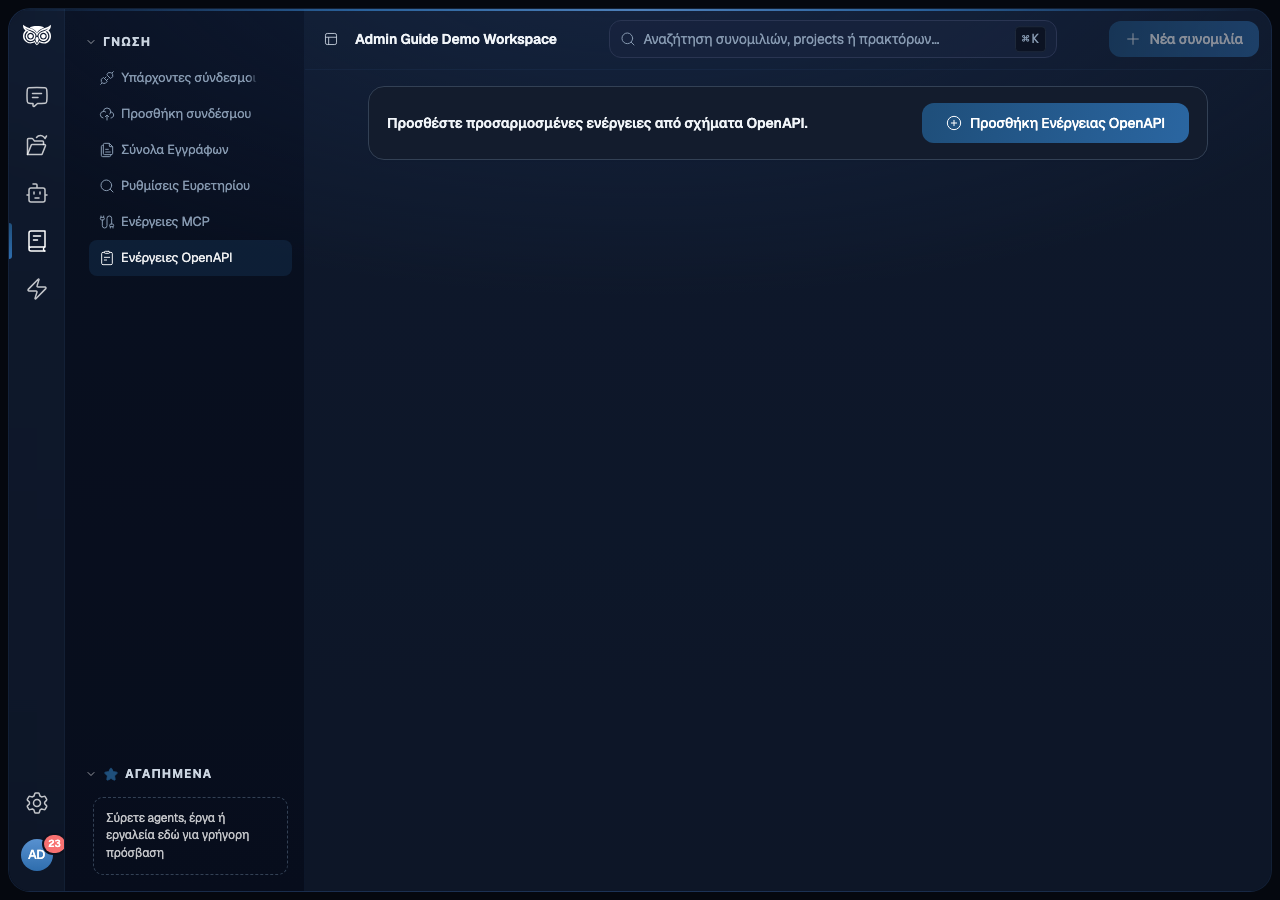
29.4.1 Καταχώριση νέας ενέργειας OpenAPI
Κάντε κλικ στο Προσθήκη Ενέργειας OpenAPI. Ανοίγει ένα παράθυρο με μία περιοχή εισαγωγής.
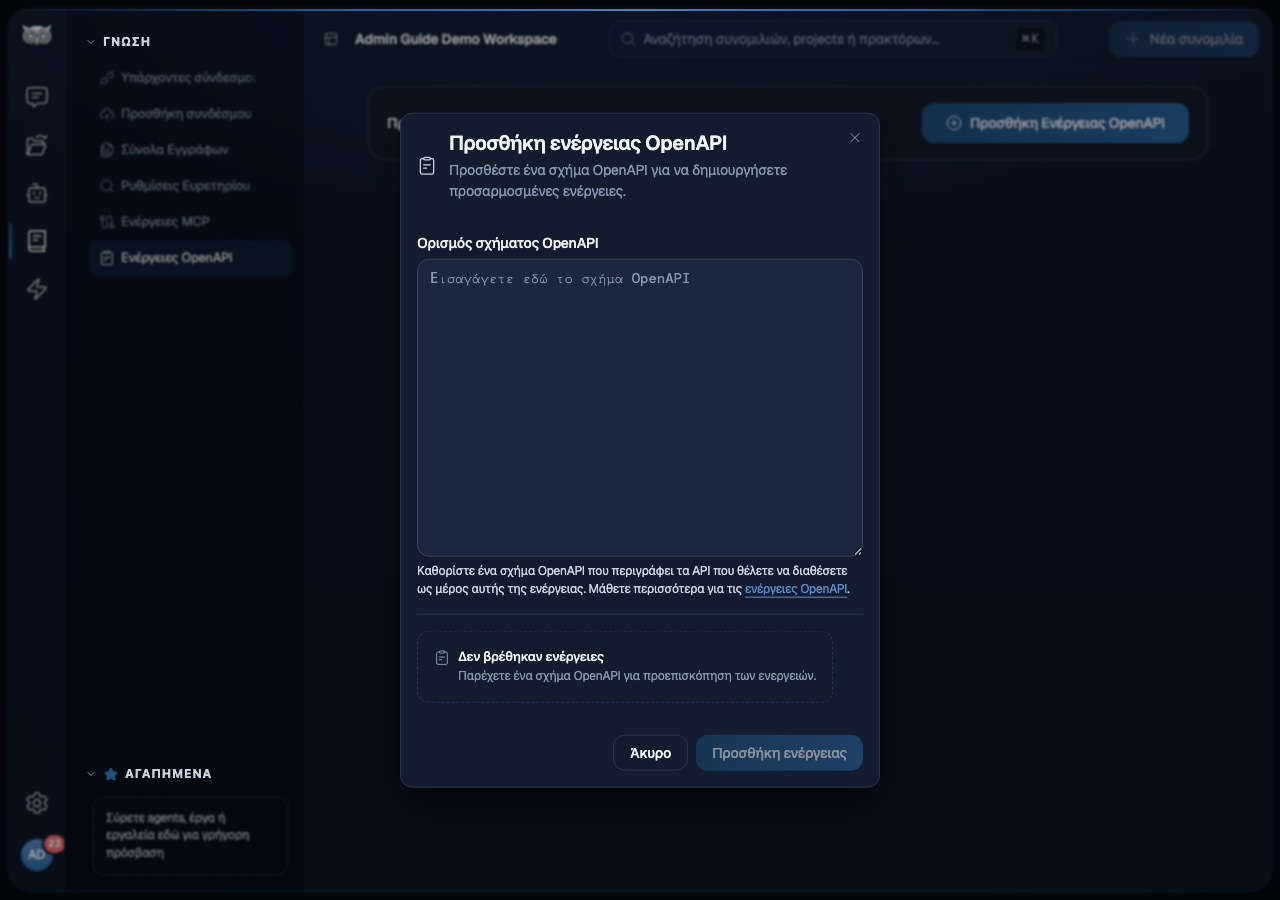
Το παράθυρο έχει ένα πεδίο:
- Ορισμός σχήματος OpenAPI. Επικολλήστε ένα έγγραφο JSON OpenAPI 3.x. Το Nous το επικυρώνει καθώς πληκτρολογείτε. Το όνομα, η περιγραφή και το βασικό URL της ενέργειας διαβάζονται από την προδιαγραφή: το
info.titleγίνεται το όνομα της ενέργειας, τοinfo.descriptionγίνεται η περιγραφή και η πρώτη καταχώριση στοservers[].urlγίνεται το βασικό URL που καλεί το Nous. Δεν υπάρχει ξεχωριστό πεδίο ονόματος ή URL. Πριν από την επικόλληση, επεξεργαστείτε την προδιαγραφή ώστε τοinfo.titleνα είναι περιγραφικό.
Μόλις επικυρωθεί το schema, η περιοχή προεπισκόπησης κάτω από το πλαίσιο κειμένου εμφανίζει κάθε operation που εντοπίστηκε ως εργαλείο. Αν το schema είναι άκυρο ή κενό, η προεπισκόπηση εμφανίζει Δεν βρέθηκαν ενέργειες. Κάντε κλικ στο Προσθήκη ενέργειας. Στη συνέχεια, κάθε operation της προδιαγραφής μπορεί να συνδεθεί ως μεμονωμένο εργαλείο. Η καταχώριση δημιουργείται χωρίς πιστοποίηση. Διαμορφώστε την πιστοποίηση από τη σελίδα λεπτομερειών της ενέργειας.
29.4.2 Μέθοδοι πιστοποίησης
Ανοίξτε τη γραμμή της ενέργειας και κάντε κλικ στο Authenticate. Το παράθυρο πιστοποίησης παρέχει τρεις μεθόδους:
- OAuth. Το Nous εκτελεί μια ροή OAuth ανά χρήστη. Παρέχετε τα
authorization URL,token URL,client ID,client secretκαι όσα scopes απαιτούνται. Χρησιμοποιήστε αυτή τη μέθοδο όταν το upstream API υποστηρίζει OAuth και θέλετε access tokens ανά χρήστη, χωρίς ο χρήστης να διαχειρίζεται ο ίδιος το μυστικό. - Custom Authorization Header. Εισαγάγετε ένα σταθερό σύνολο headers, συνήθως
Authorization: Bearer …ή ένα header ειδικό για τον προμηθευτή, και το Nous τα προσθέτει σε κάθε κλήση. Χρησιμοποιήστε αυτή τη μέθοδο για service-to-service API που εκδίδουν ένα μακρόβιο κλειδί. - OAuth Pass-through. Το Nous προωθεί το υπάρχον access token του τελικού χρήστη στο upstream API. Χρησιμοποιήστε αυτή τη μέθοδο όταν το API έχει δικό του μοντέλο ταυτότητας ανά χρήστη στον ίδιο identity provider και δεν θέλετε το Nous να διατηρεί ένα κοινό κλειδί.
Επιλέξτε τη μέθοδο που αντιστοιχεί στον τρόπο κλήσης που αναμένει το API. Δεν υποστηρίζεται ο συνδυασμός μεθόδων μέσα σε μία ενέργεια OpenAPI. Αν χρειάζεστε δύο τρόπους πιστοποίησης για τον ίδιο προμηθευτή, καταχωρίστε δύο ξεχωριστές ενέργειες OpenAPI.
29.4.3 Αφαίρεση ενέργειας OpenAPI
Ανοίξτε την ενέργεια και κάντε κλικ στο Delete. Όπως και με τους διακομιστές MCP, κάθε agent που αναφερόταν σε κάποιο operation της χάνει την πρόσβαση στην επόμενη συνομιλία. Η διαμόρφωση του agent δεν καταστρέφεται. Αφαιρείται μόνο η κλήση εργαλείου.
29.5 Σύνδεση ενέργειας με agent
Ο προεπιλεγμένος assistant λαμβάνει κατά την εκτέλεση μόνο τις ενέργειες MCP στις οποίες έχει πρόσβαση ο τρέχων χρήστης. Η σύνδεση στο πρόγραμμα επεξεργασίας agent απαιτείται για agents που δημιουργούνται στον χώρο εργασίας και για ενέργειες OpenAPI.
Για να συνδέσετε μια καταχωρισμένη ενέργεια:
- Ανοίξτε τους Agents και έπειτα ανοίξτε τον agent που θέλετε να επεκτείνετε ή δημιουργήστε έναν νέο.
- Μετακινηθείτε στην ενότητα Ενέργειες του προγράμματος επεξεργασίας.
- Ενεργοποιήστε τα προσβάσιμα εργαλεία MCP ή τα operations OpenAPI που θέλετε να χρησιμοποιεί αυτός ο agent.
- Κάντε τις οδηγίες του agent πιο σαφείς, ώστε το μοντέλο να γνωρίζει πότε πρέπει να χρησιμοποιεί κάθε εργαλείο. Μια σαφής οδηγία είναι προτιμότερη από μια έξυπνη περιγραφή.
- Αποθηκεύστε τον agent.
Την επόμενη φορά που ένας χρήστης ξεκινήσει συνομιλία με αυτόν τον agent, τα εργαλεία θα είναι διαθέσιμα στο μοντέλο. Το μοντέλο αποφασίζει πότε θα τα καλέσει. Δεν μπορείτε να επιβάλετε μια κλήση από το πρόγραμμα επεξεργασίας.
Μετά τη σύνδεση, επικυρώστε τον agent. Ανοίξτε μια νέα συνομιλία, υποβάλετε μια συγκεκριμένη ερώτηση που πρέπει να ενεργοποιήσει το εργαλείο και επιβεβαιώστε ότι ο agent το καλεί με τα σωστά ορίσματα. Αν το μοντέλο δεν καλεί ποτέ το εργαλείο, διορθώστε πρώτα την περιγραφή ή τις οδηγίες του agent.