33 Digital Employees
Οι Digital Employees παρέχουν προσωπική ή ομαδική υποστήριξη σε έναν Χώρο εργασίας. Καθένας έχει δικές του οδηγίες, ένα sandbox για εντολές και αρχεία, και προαιρετικές συνδέσεις. Οι διαχειριστές τους ρυθμίζουν στο Portal. Όσοι μπορούν να τους χρησιμοποιούν συνομιλούν μαζί τους, τους αναθέτουν εργασίες και ρυθμίζουν επαναλαμβανόμενες εργασίες στο Nous.
Οι Digital Employees βρίσκονται στο στάδιο του σχεδιασμού και δεν έχουν ημερομηνία κυκλοφορίας. Τα παρακάτω βήματα περιγράφουν την υλοποίηση όταν είναι ενεργοποιημένη, όχι ανακοίνωση κυκλοφορίας.
33.1 Άνοιγμα των Digital Employees
Για έναν Χώρο εργασίας οργανισμού στο Portal:
- Ανοίξτε τον οργανισμό.
- Επιλέξτε Digital Employees στην πλοήγηση λογαριασμού.
- Βρείτε έναν ενεργό Χώρο εργασίας όπου το προϊόν είναι Enabled, δηλαδή ενεργοποιημένο.
- Κάντε κλικ στο Open, δηλαδή άνοιγμα.
Μπορείτε επίσης να ανοίξετε έναν Χώρο εργασίας από τη γραμμή του στην Επισκόπηση του λογαριασμού, ή στην ενότητα Shared with me, δηλαδή στοιχεία που έχουν κοινοποιηθεί στον χρήστη, για πρόσβαση μόνο στον Χώρο εργασίας, και να επιλέξετε Digital Employees στην πλοήγηση του Χώρου εργασίας. Τα στοιχεία ελέγχου παραμένουν μη διαθέσιμα μέχρι να ολοκληρωθεί η ρύθμιση του Χώρου εργασίας και να ενεργοποιηθεί το προϊόν.
Σε Οργανισμό με έναν Χώρο εργασίας, οι Digital Employees βρίσκονται μόνο μέσα στον Χώρο εργασίας: ανοίξτε τον Χώρο εργασίας και επιλέξτε Digital Employees στην πλευρική του στήλη. Η πλευρική στήλη του Οργανισμού δεν έχει καταχώριση Digital Employees, και η διεύθυνση του Οργανισμού για αυτήν ανοίγει τη σελίδα του Χώρου εργασίας.
Στο Nous, επιλέξτε Ψηφιακοί Εργαζόμενοι από την κύρια πλοήγηση για να δείτε τους εργαζόμενους που μπορείτε να χρησιμοποιήσετε στον τρέχοντα Χώρο εργασίας.
33.2 Δυνατότητες κάθε ρόλου
| Ρόλος | Διαχείριση στο Portal | Nous |
|---|---|---|
| Ιδιοκτήτης ή διαχειριστής οργανισμού | Μπορεί να διαχειρίζεται τους Digital Employees που θα μπορούσε να χρησιμοποιήσει ο ίδιος, μέσω της ισχύουσας εξουσιοδότησής του στον Χώρο εργασίας | Μπορεί να συνομιλεί με τους Digital Employees που μπορεί να χρησιμοποιήσει και να τους αναθέτει εργασίες |
| Διαχειριστής Χώρου εργασίας | Μπορεί να προσλαμβάνει, να επεξεργάζεται, να θέτει σε παύση, να συνεχίζει και να διαγράφει τους Digital Employees που θα μπορούσε να χρησιμοποιήσει ο ίδιος, και να διαχειρίζεται τα μυστικά τους | Μπορεί να συνομιλεί με τους Digital Employees που μπορεί να χρησιμοποιήσει και να τους αναθέτει εργασίες |
| Συνεργάτης Χώρου εργασίας | Λίστα Digital Employees μόνο για ανάγνωση | Μπορεί να συνομιλεί με τους Digital Employees που μπορεί να χρησιμοποιήσει και να τους αναθέτει εργασίες, και να δημιουργεί και να διαχειρίζεται τον δικό του προσωπικό βοηθό όταν ο Χώρος εργασίας το επιτρέπει |
Κάθε Digital Employee έχει έναν από δύο τρόπους λειτουργίας. Οι διαχειριστές προσλαμβάνουν μέλη ομάδας στο Portal· τα άτομα δημιουργούν τον δικό τους προσωπικό βοηθό στο Nous. Ο τρόπος λειτουργίας δεν αλλάζει μετά. Το Portal τους εμφανίζει ως Personal assistant και Team member, και το Nous ως «Προσωπικός βοηθός» και «Μέλος ομάδας».
| Προσωπικός βοηθός (Personal assistant) | Μέλος ομάδας (Team member) | |
|---|---|---|
| Ποιος μπορεί να τον χρησιμοποιήσει | Μόνο το άτομο που τον δημιούργησε, ο κάτοχός του, όποιος κι αν είναι ο ρόλος του | Κάθε μέλος μίας Ομάδας, όσο η Ομάδα έχει πρόσβαση στον Χώρο εργασίας |
| Με τι μπορεί να συνδεθεί | Με τις συνδέσεις του κατόχου, μαζί με όσες λειτουργούν με τον λογαριασμό του κατόχου και απαντούν ζωντανά, όπως GitHub ή ClickUp, και με τις πηγές στις οποίες μπορεί να αναζητήσει ο κάτοχος | Μόνο με πηγές που μοιράζονται με την Ομάδα του. Οι προσωπικές ζωντανές συνδέσεις δεν είναι διαθέσιμες |
| Τι μοιράζεται | Τίποτα, εκτός αν ο κάτοχος το ρωτήσει σε κανάλι. Οι συνομιλίες και οι εργασίες του είναι ορατές μόνο στον κάτοχο | Οι συνομιλίες κάθε ατόμου παραμένουν ιδιωτικές. Ο πίνακας εργασιών μοιράζεται με την Ομάδα και τα αποτελέσματα των εργασιών καταχωρούνται εκεί |
| Αλλαγές σε συνδεδεμένες εφαρμογές | Περιμένουν την έγκριση του κατόχου | Περιμένουν την έγκριση του ατόμου που τις ζήτησε, ή σε μια εργασία από διαχειριστή όταν το άτομο αυτό απουσιάζει |
Οι προσωπικές ζωντανές συνδέσεις προορίζονται μόνο για προσωπικούς βοηθούς. Μια σύνδεση που συνδέεται με τον λογαριασμό ενός ατόμου παραμένει ιδιωτική για αυτό το άτομο, επομένως ένα μέλος ομάδας δεν μπορεί να τη χρησιμοποιήσει.
Ένας διαχειριστής μπορεί να προσλάβει μέλος ομάδας μόνο σε Ομάδα στην οποία ανήκει ο ίδιος, και διαχειρίζεται μόνο τους εργαζόμενους που θα μπορούσε να χρησιμοποιήσει. Η διαχείριση ενός Digital Employee δεν παρέχει επιπλέον πρόσβαση σε έγγραφα. Όταν ένας Digital Employee αναζητά σε μια σύνδεση, τα αποτελέσματα περιορίζονται σε όσα μπορεί να δει το άτομο για λογαριασμό του οποίου εργάζεται.
Η ανάκληση της εκχώρησης της Ομάδας στον Χώρο εργασίας αφαιρεί την πρόσβαση των μελών ομάδας της, αλλά δεν αλλάζει τον κύκλο ζωής τους. Η νέα εκχώρηση της πρόσβασης της Ομάδας την αποκαθιστά. Το Portal εμποδίζει τη διαγραφή της Ομάδας μέχρι να διαγραφούν όλοι οι Digital Employees που ανήκουν σε αυτήν.
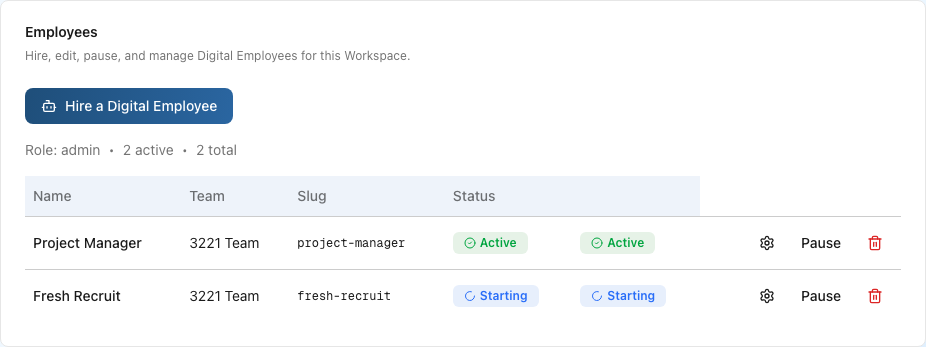
Ο πίνακας διαχείρισης εμφανίζει κάθε Digital Employee με την Team (Ομάδα), τα Connected apps (συνδεδεμένες εφαρμογές, δηλαδή τον αριθμό των επιλεγμένων συνδέσεων) και το Status (κατάσταση), καθώς και τις ενέργειες της γραμμής. Η περιγραφή του εμφανίζεται κάτω από το όνομά του, και μια ένδειξη δείχνει τον τρόπο λειτουργίας του, Personal assistant ή Team member. Αν το Portal δεν μπορεί να διαβάσει τη λίστα, για παράδειγμα κατά τη διάρκεια διακοπής μιας υπηρεσίας, η σελίδα εμφανίζει το μήνυμα This list could not be read (η λίστα δεν μπόρεσε να διαβαστεί) και διατηρεί διαθέσιμο το Hire a Digital Employee. Ανανεώστε τη σελίδα για να δοκιμάσετε ξανά.

33.3 Πρόσληψη Digital Employee
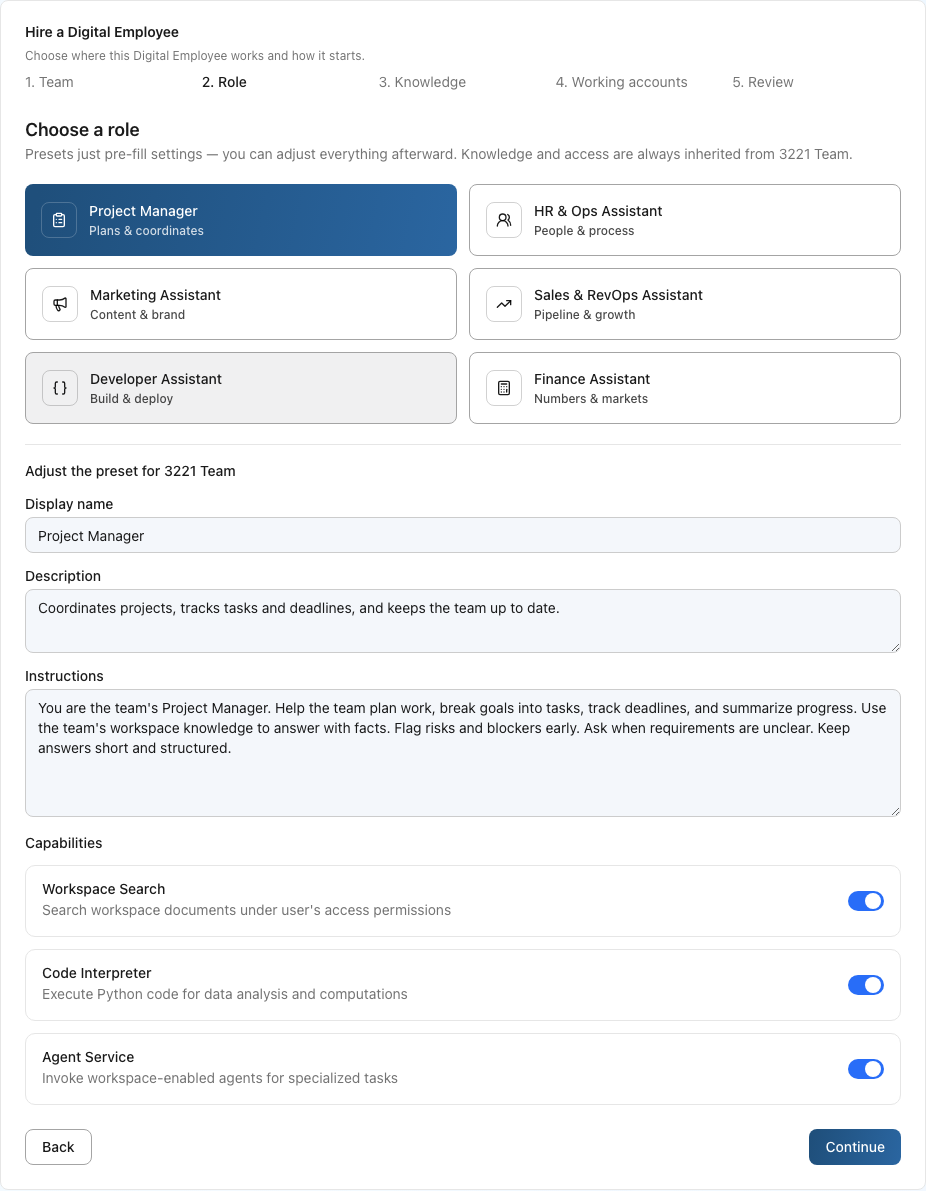
Στη σελίδα Digital Employees του Χώρου εργασίας στο Portal, επιλέξτε Hire a Digital Employee και ολοκληρώστε τρία βήματα:
- Access (πρόσβαση): επιλέξτε μία από τις Ομάδες σας με ενεργή πρόσβαση στον Χώρο εργασίας. Κάθε μέλος αυτής της Ομάδας μπορεί να χρησιμοποιεί τον Digital Employee. Οι προσωπικοί βοηθοί δεν προσλαμβάνονται εδώ: τα άτομα δημιουργούν τον δικό τους στο Nous (δείτε Προσωπικοί βοηθοί). Αν καμία από τις Ομάδες σας δεν έχει πρόσβαση στον Χώρο εργασίας, η σελίδα το λέει· προσθέστε πρώτα μια Ομάδα.
- Role & sources (ρόλος και πηγές): επιλέξτε έναν αρχικό ρόλο και επεξεργαστείτε το όνομα, την περιγραφή και τις οδηγίες. Οι μετρητές κάτω από την περιγραφή και τις οδηγίες δείχνουν πόσους χαρακτήρες από το όριο του καθενός έχετε χρησιμοποιήσει. Επιλέξτε συνδέσεις για τον Digital Employee. Οι συνδέσεις είναι προαιρετικές. Οι μη διαθέσιμες συνδέσεις εμφανίζονται απενεργοποιημένες με αιτιολόγηση. Ανοίξτε τον σύνδεσμο διαχείρισης σε νέα καρτέλα για δημιουργία ή επανασύνδεση και μετά επιλέξτε Refresh connectors (ανανέωση συνδέσεων).
- Review (ανασκόπηση): ελέγξτε την Ομάδα, τον αρχικό ρόλο και τις επιλεγμένες συνδέσεις. Επιλέξτε Start paused (έναρξη σε παύση) αν ο Digital Employee δεν πρέπει να δέχεται συνομιλίες ή εργασίες μέχρι να τον συνεχίσετε.
Σε Οργανισμό με έναν Χώρο εργασίας, η σελίδα πρόσληψης ανοίγει μέσα στον Χώρο εργασίας και εμφανίζει το όνομα του Χώρου εργασίας ως κείμενο, επειδή δεν υπάρχει κάτι να επιλέξετε. Σε Οργανισμό με περισσότερους Χώρους εργασίας, η σελίδα πρόσληψης ρωτά επιπλέον σε ποιον Χώρο εργασίας ανήκει ο Digital Employee.
Η Ομάδα δεν αλλάζει μετά την πρόσληψη. Ο αρχικός ρόλος δίνει την αρχική προσωπικότητα και παραμένει ορατός στη σελίδα ρυθμίσεων ως ο ρόλος που επιλέχθηκε κατά την πρόσληψη. Μετά την πρόσληψη, οι ρυθμίσεις αλλάζουν το όνομα, την περιγραφή, τις οδηγίες και τις συνδέσεις. Οι αλλαγές ισχύουν αμέσως, ακόμη και για εργασίες που βρίσκονται ήδη σε εξέλιξη. Κάθε άτομο έχει τον δικό του ασφαλή χώρο εργασίας με τον Digital Employee για σενάρια και αρχεία.
33.4 Προσωπικοί βοηθοί
Ένας προσωπικός βοηθός εργάζεται για ένα άτομο, με τις δικές του συνδέσεις, και μόνο ο κάτοχός του μπορεί να τον βλέπει και να τον χρησιμοποιεί. Τα άτομα δημιουργούν τον δικό τους στο Nous, έναν το καθένα.
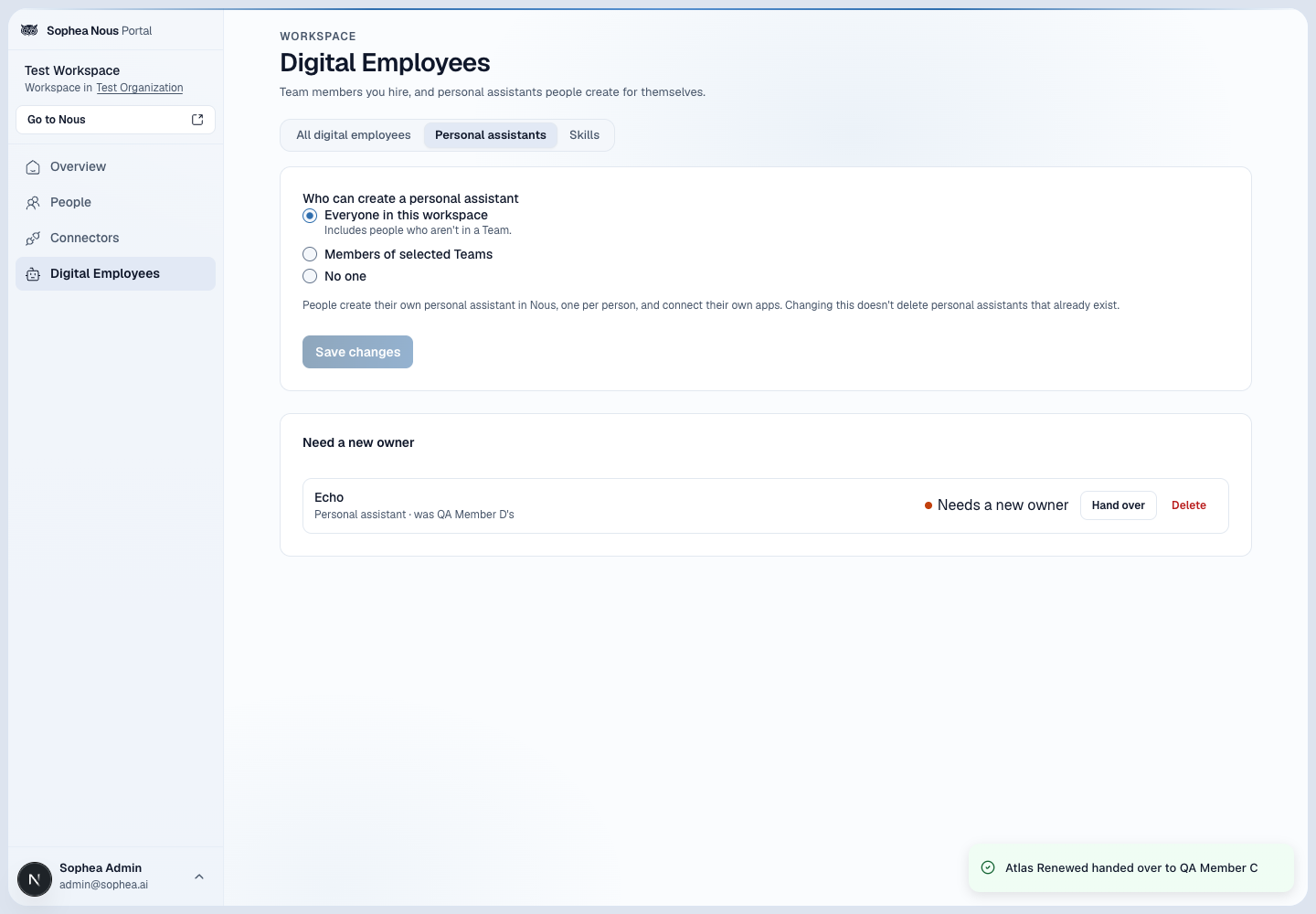
Ποιος μπορεί να δημιουργήσει έναν. Στη σελίδα Digital Employees του Χώρου εργασίας στο Portal, ανοίξτε Personal assistants και επιλέξτε στο Who can create a personal assistant:
- Everyone in this workspace, η προεπιλογή. Περιλαμβάνει και άτομα που δεν ανήκουν σε Ομάδα.
- Members of selected Teams, και μετά επιλέξτε τις Ομάδες. Ένα άτομο σε περισσότερες Ομάδες μπορεί να δημιουργήσει έναν αν το περιλαμβάνει οποιαδήποτε επιλεγμένη Ομάδα.
- No one.
Επιλέξτε Save changes. Η αλλαγή της ρύθμισης δεν διαγράφει τους προσωπικούς βοηθούς που υπάρχουν ήδη· οι κάτοχοί τους συνεχίζουν να τους χρησιμοποιούν και να τους διαχειρίζονται.
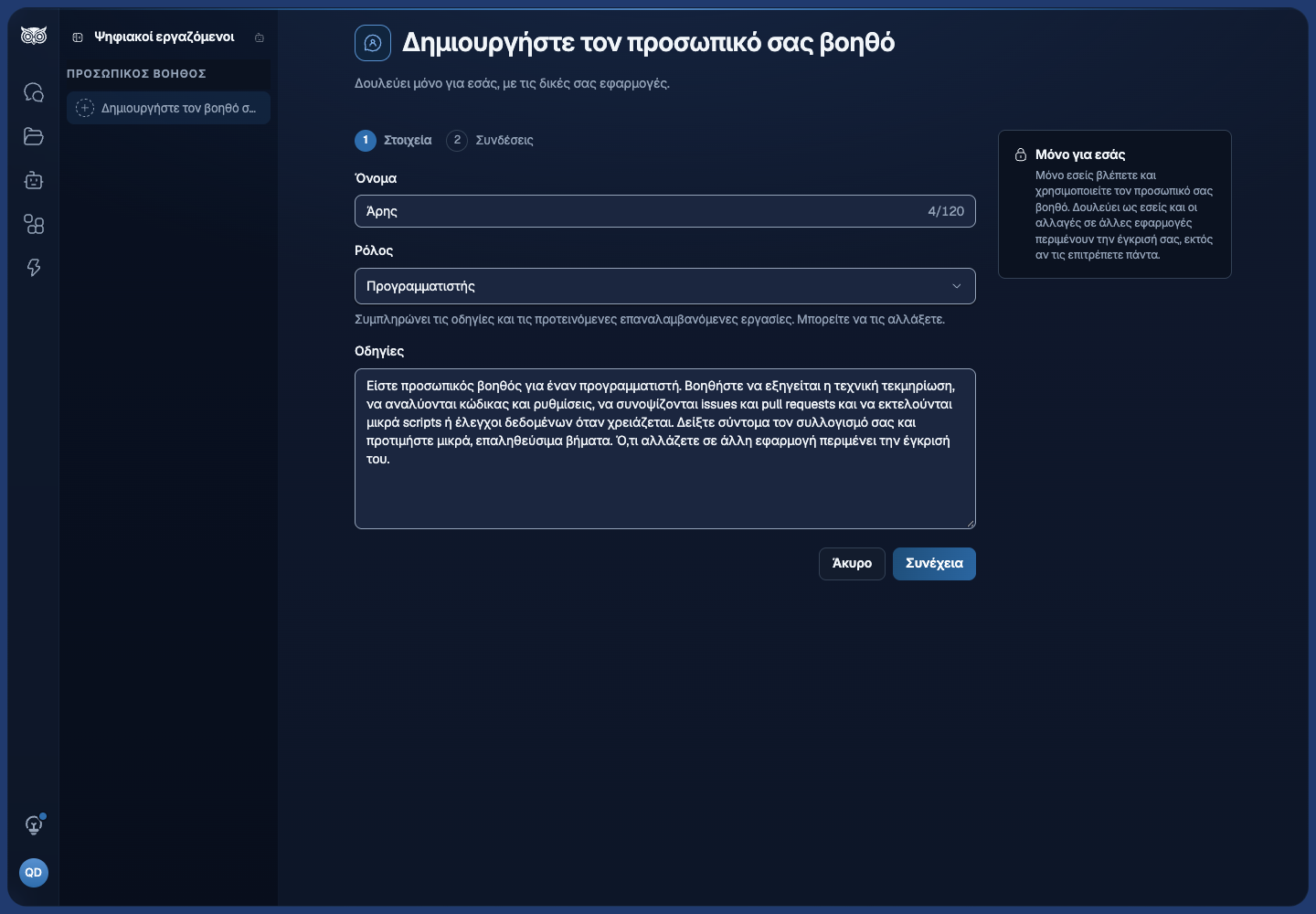
Δημιουργία στο Nous. Το άτομο επιλέγει Δημιουργήστε τον προσωπικό σας βοηθό στη σελίδα των Ψηφιακών Εργαζομένων, ή Δημιουργήστε τον βοηθό σας κάτω από τον Προσωπικός βοηθός στη λίστα Ψηφιακών Εργαζομένων της πλαϊνής στήλης, και ολοκληρώνει δύο βήματα: Στοιχεία (όνομα, ρόλος και οδηγίες· η επιλογή ρόλου συμπληρώνει οδηγίες που μπορεί να αλλάξει) και Συνδέσεις (οι δικές του συνδεδεμένες εφαρμογές). Οι εφαρμογές που μπορεί να συνδέσει αλλά δεν έχει συνδέσει ακόμη εμφανίζονται στο Δεν έχουν συνδεθεί ακόμη με Σύνδεση, που ανοίγει τη ρύθμιση της εφαρμογής σε νέα καρτέλα· όταν επιστρέψει, η εφαρμογή εμφανίζεται και είναι επιλεγμένη. Το Σύνδεση άλλης εφαρμογής ανοίγει όλες τις εφαρμογές σε νέα καρτέλα. Ένα άτομο στο οποίο η ρύθμιση δεν το επιτρέπει βλέπει Οι προσωπικοί βοηθοί δεν έχουν ενεργοποιηθεί ακόμη για εσάς, δεν έχει ομάδα Προσωπικός βοηθός στην πλαϊνή στήλη και καλείται να επικοινωνήσει με διαχειριστή του Χώρου εργασίας.
Η πρώτη οθόνη. Η σελίδα ενός νέου βοηθού γράφει Ο βοηθός {name} είναι έτοιμος να δουλέψει. Για ρόλο με προτάσεις (Υπεύθυνος έργου, Προγραμματιστής, Πωλήσεις & RevOps, Ανθρώπινο δυναμικό & λειτουργίες και Οικονομικά) προσφέρει Προτεινόμενες επαναλαμβανόμενες εργασίες που διαβάζουν τις εφαρμογές που χρησιμοποιεί ο βοηθός: η Ρύθμιση ανοίγει τη φόρμα νέας επαναλαμβανόμενης εργασίας συμπληρωμένη, και τίποτα δεν δημιουργείται μέχρι το άτομο να επιλέξει Δημιουργία εργασίας· το Όχι τώρα κρύβει την πρόταση σε αυτό το πρόγραμμα περιήγησης. Οι άλλοι βοηθοί προσφέρουν φράσεις στο Ή δοκιμάστε ένα από αυτά για τις εφαρμογές που χρησιμοποιούν, και καθεμία ανοίγει νέα συνομιλία με τη φράση γραμμένη, χωρίς να σταλεί. Χωρίς συνδεδεμένη εφαρμογή, η σελίδα προσφέρει Σύνδεση εφαρμογής. Η πρώτη επίσκεψη δείχνει και μια σημείωση απορρήτου· αργότερα βρίσκεται πίσω από το κουμπί πληροφοριών δίπλα στο Προσωπικός βοηθός · μόνο για εσάς.
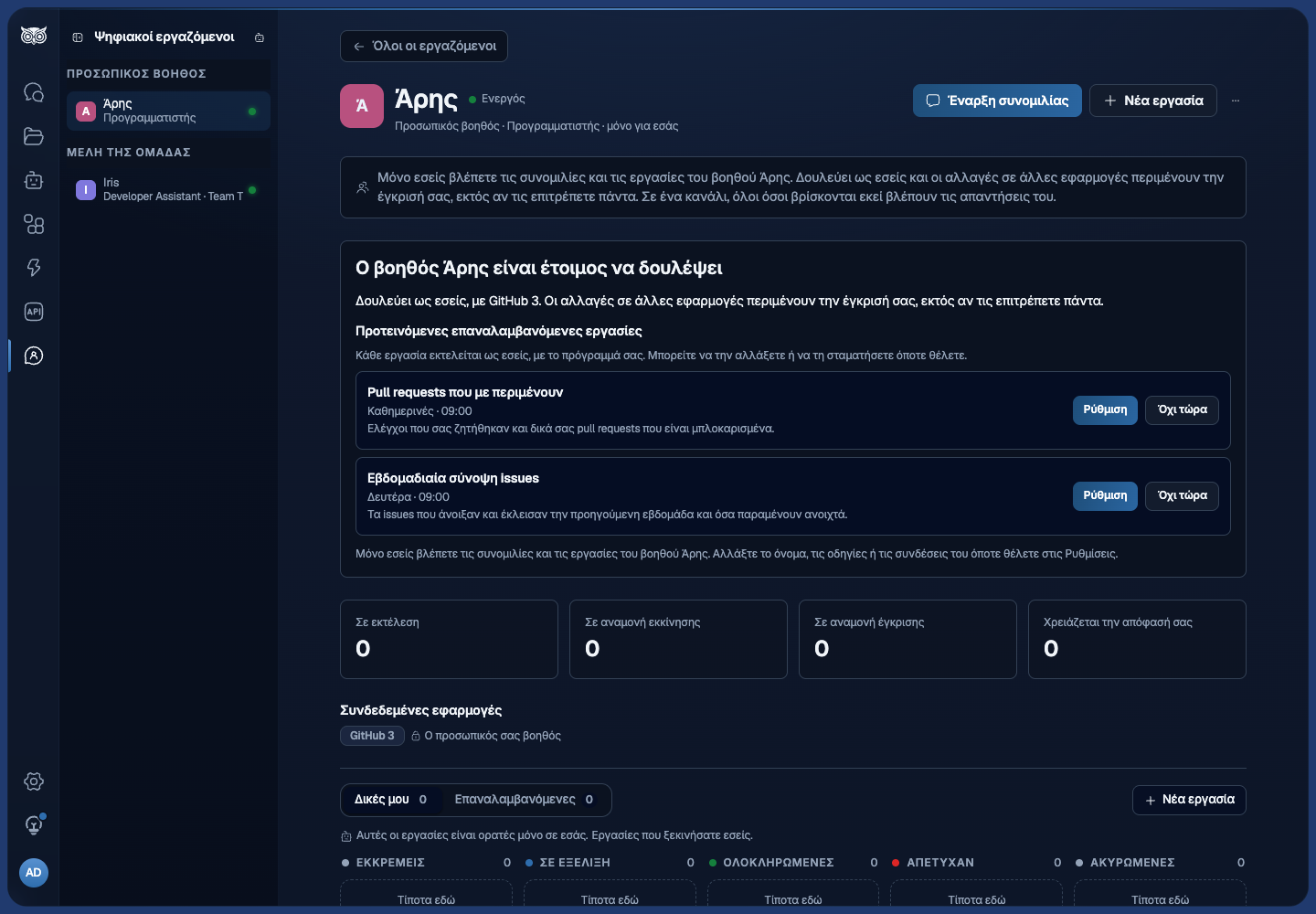
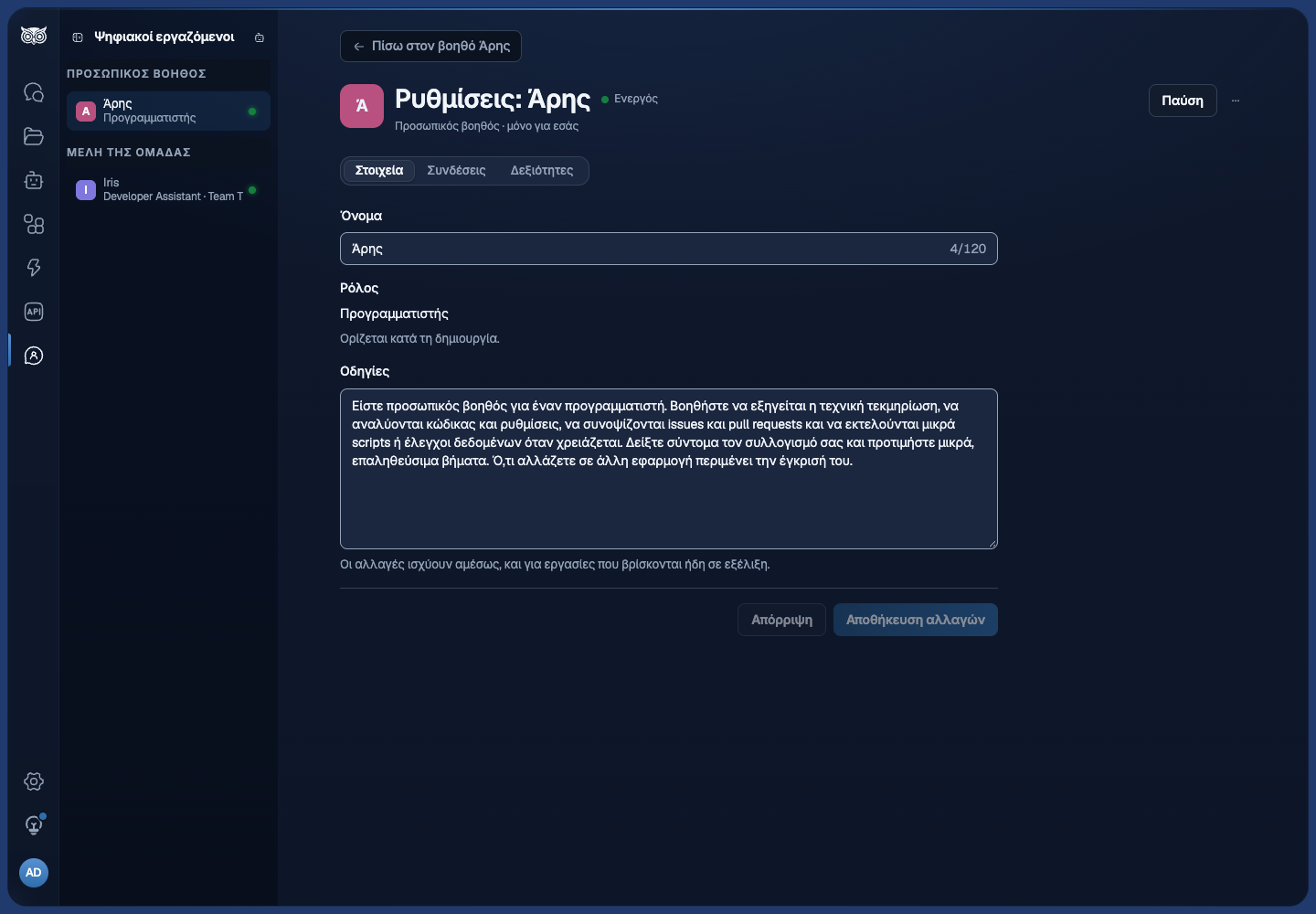
Διαχείριση. Το μενού ⋯ στη σελίδα του βοηθού προσφέρει Ρυθμίσεις, Παύση ή Συνέχιση και Διαγραφή. Στις Ρυθμίσεις στο Nous ο κάτοχος αλλάζει το όνομα και τις οδηγίες του, τις συνδέσεις του, τα skills του Workspace που χρησιμοποιεί και τις Ενέργειες που επιτρέπονται πάντα· κάθε ενέργεια που επιτρέπεται πάντα δείχνει την εφαρμογή της, το Επιτρέπεται από εσάς και την ημερομηνία. Η Διαγραφή υπάρχει και στο μενού ⋯ της σελίδας Ρυθμίσεων. Ένας διαχειριστής του Χώρου εργασίας δεν μπορεί να ανοίξει ή να αλλάξει τον προσωπικό βοηθό κάποιου άλλου.
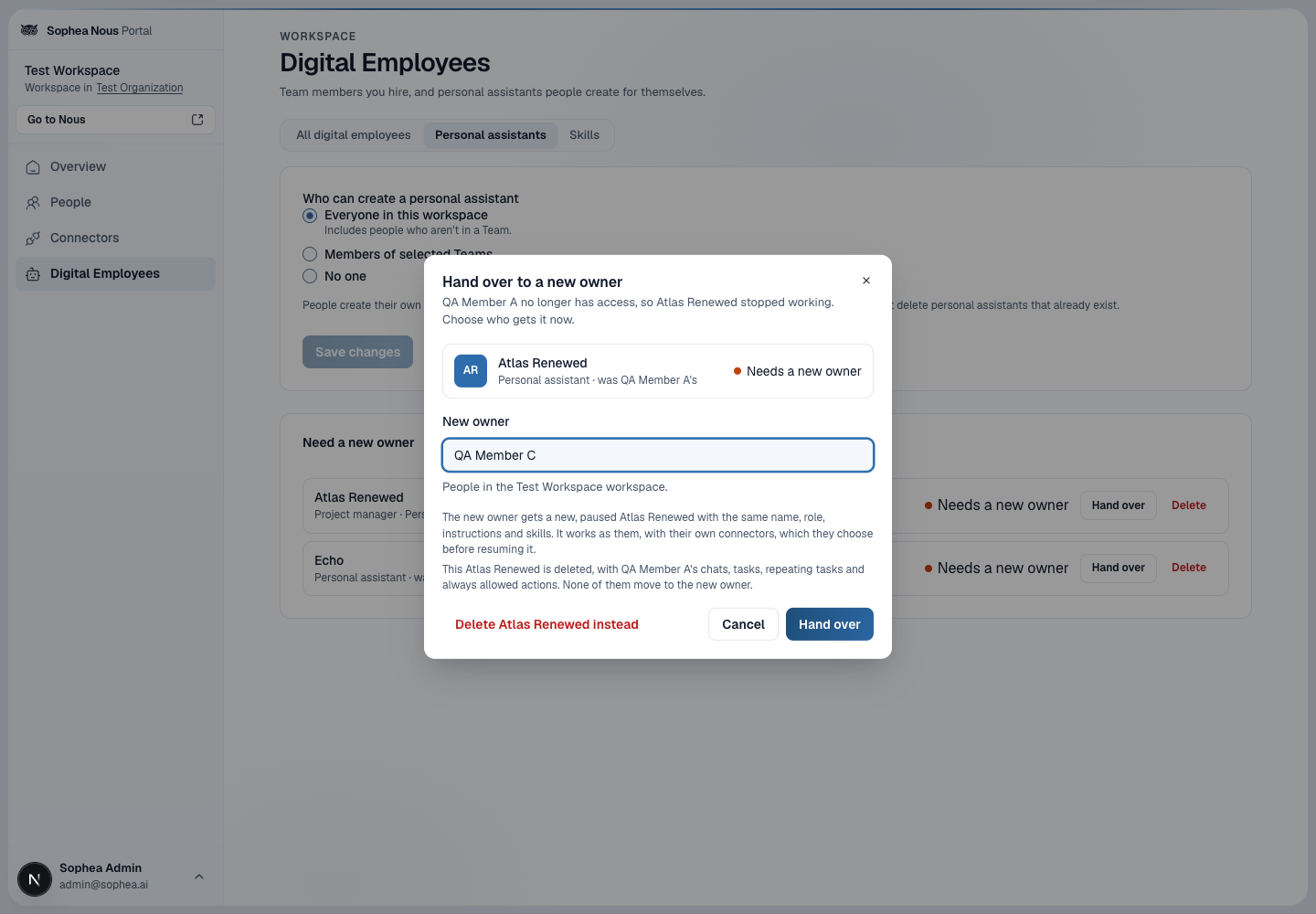
Όταν ο κάτοχος αποχωρεί. Ένας προσωπικός βοηθός σταματά να λειτουργεί όταν ο κάτοχός του δεν έχει πλέον πρόσβαση στον Χώρο εργασίας. Το Portal τον παραθέτει στην καρτέλα Personal assistants, ανάμεσα στους βοηθούς που χρειάζονται νέο κάτοχο, με δύο επιλογές:
- Το Hand over δίνει στον νέο κάτοχο έναν νέο βοηθό σε παύση, με το ίδιο όνομα, ρόλο, οδηγίες και skills. Λειτουργεί με τις δικές του συνδέσεις του νέου κατόχου, που τις επιλέγει ο ίδιος, και μένει σε παύση μέχρι να τον συνεχίσει. Οι συνομιλίες, οι εργασίες, τα μυστικά, οι ενέργειες που επιτρέπονται πάντα και οι επαναλαμβανόμενες εργασίες του προηγούμενου κατόχου δεν μεταφέρονται· διαγράφονται μαζί με τον παλιό βοηθό.
- Το Delete αφαιρεί τον βοηθό και ό,τι περιέχει.
Όσο εκκρεμεί η διαγραφή του λογαριασμού του προηγούμενου κατόχου, ο βοηθός του δεν παρατίθεται: περιμένει το αποτέλεσμα αυτής της διαγραφής.
33.5 Τι μπορεί να χρησιμοποιεί ένας Digital Employee
Κάθε Digital Employee μπορεί να χρησιμοποιεί τα παρακάτω χωρίς καμία ρύθμιση:
- Γνώση του Workspace: αναζητά στα έγγραφα του Workspace και απαντά με τις πηγές που χρησιμοποίησε. Ένα μέλος ομάδας αναζητά ό,τι μοιράζεται με την Ομάδα του, στον βαθμό που το βλέπει το άτομο για το οποίο εργάζεται· τα ιδιωτικά αρχεία αυτού του ατόμου μένουν εκτός. Ένας προσωπικός βοηθός αναζητά ό,τι βλέπετε εσείς, μαζί με τα ιδιωτικά σας αρχεία. Αν απαντήσει σε κανάλι ομάδας, την απάντηση τη βλέπουν όλοι στο κανάλι.
- Το διαδίκτυο: αναζητά στο διαδίκτυο όταν το Workspace έχει ρυθμίσει αναζήτηση στο διαδίκτυο, και μπορεί να διαβάσει μια ιστοσελίδα από τη διεύθυνσή της.
- Το sandbox του: εκτελεί εντολές στο δικό του sandbox Linux. Δείτε Το sandbox του Digital Employee.
- Διαθεσιμότητα ομάδας: ένα μέλος ομάδας μπορεί να δει πότε η ομάδα του είναι απασχολημένη, από τα ημερολόγια που οι συνάδελφοι επέλεξαν να μοιραστούν μαζί του. Δείτε Κοινοποίηση των ωρών που είστε απασχολημένοι.
- Οδηγίες εργασιών: για εργασίες όπως ένα αρχείο Word, PDF ή Excel, μια ανάλυση δεδομένων, μια έρευνα εταιρειών ή αγοράς, σημειώσεις συσκέψεων ή μια αλλαγή σε συνδεδεμένη εφαρμογή, φορτώνει τις ίδιες οδηγίες που χρησιμοποιεί η συνομιλία του Nous για αυτό το είδος εργασίας. Λαμβάνει μόνο τις οδηγίες που ταιριάζουν στα εργαλεία του και στις συνδέσεις που επιλέξατε. Μοιράζεται ένα αρχείο Word, PDF ή Excel μόνο αφού φορτώσει τις οδηγίες για αυτόν τον τύπο αρχείου, οι οποίες του ζητούν να εκτελέσει πρώτα τους ελέγχους του αρχείου.
Οι συνδέσεις προσθέτουν ζωντανή ανάγνωση και αλλαγές στις συνδεδεμένες εφαρμογές σας. Επιλέξτε τες όπως περιγράφεται παρακάτω.
33.6 Επιλογή συνδέσεων
Ένας Digital Employee χρησιμοποιεί μόνο τις συνδέσεις που επιλέγετε γι’ αυτόν για ζωντανή ανάγνωση και αλλαγές. Το περιεχόμενο που έχει ευρετηριάσει το Nous το αναζητά αυτόματα, μέσα στην πρόσβαση του Digital Employee, οπότε μια σύνδεση που θα πρόσθετε μόνο αναζήτηση εμφανίζεται στην ενότητα Searched automatically (αναζητείται αυτόματα) και δεν μπορεί να επιλεγεί. Δεν λαμβάνει ποτέ τα διαπιστευτήρια μιας σύνδεσης: οι υπηρεσίες συνδέσεων της Sophea ελέγχουν την πρόσβαση σε κάθε κλήση.
Κάθε σύνδεση στη λίστα επιλογής φέρει μία από τρεις ετικέτες:
- Searchable (αναζητήσιμη): το Nous έχει προετοιμάσει το περιεχόμενο της σύνδεσης για αναζήτηση.
- Live search (ζωντανή αναζήτηση): το Nous αναζητά στην πηγή τη στιγμή που κάποιος κάνει μια ερώτηση.
- Answered live (απάντηση ζωντανά): το Nous απαντά από τη σύνδεση όταν ερωτηθεί και δεν ευρετηριάζει ούτε αποθηκεύει ποτέ το περιεχόμενο.
Ποιες συνδέσεις μπορείτε να επιλέξετε εξαρτάται από την πρόσβαση του Digital Employee:
- Ένας προσωπικός βοηθός μπορεί να χρησιμοποιεί τις δικές σας συνδέσεις, μαζί με όσες συνδέονται με τον δικό σας λογαριασμό και απαντούν ζωντανά, όπως GitHub, ClickUp, GitLab, Gmail, Slack και Salesforce σε ζωντανή λειτουργία.
- Ένα μέλος ομάδας μπορεί να χρησιμοποιεί τις συνδέσεις που μοιράζονται με την Ομάδα του. Οι συνδέσεις που συνδέονται με τον λογαριασμό ενός ατόμου παραμένουν ιδιωτικές για αυτό το άτομο, επομένως οι προσωπικές ζωντανές συνδέσεις προορίζονται μόνο για προσωπικούς βοηθούς.
Η αφαίρεση ή η ανάκληση μιας σύνδεσης αποκλείει μόνο αυτή τη σύνδεση. Ο Digital Employee συνεχίζει να δουλεύει με το sandbox του και τις υπόλοιπες συνδέσεις του, και απαντά χωρίς μια σύνδεση που δεν μπορεί πια να χρησιμοποιήσει. Ένα άτομο που χάνει την πρόσβαση στον Digital Employee ή σε μια σύνδεση τη χάνει και για τον Digital Employee, από την επόμενη κλήση.
33.7 Προσθήκη δικών σας skills
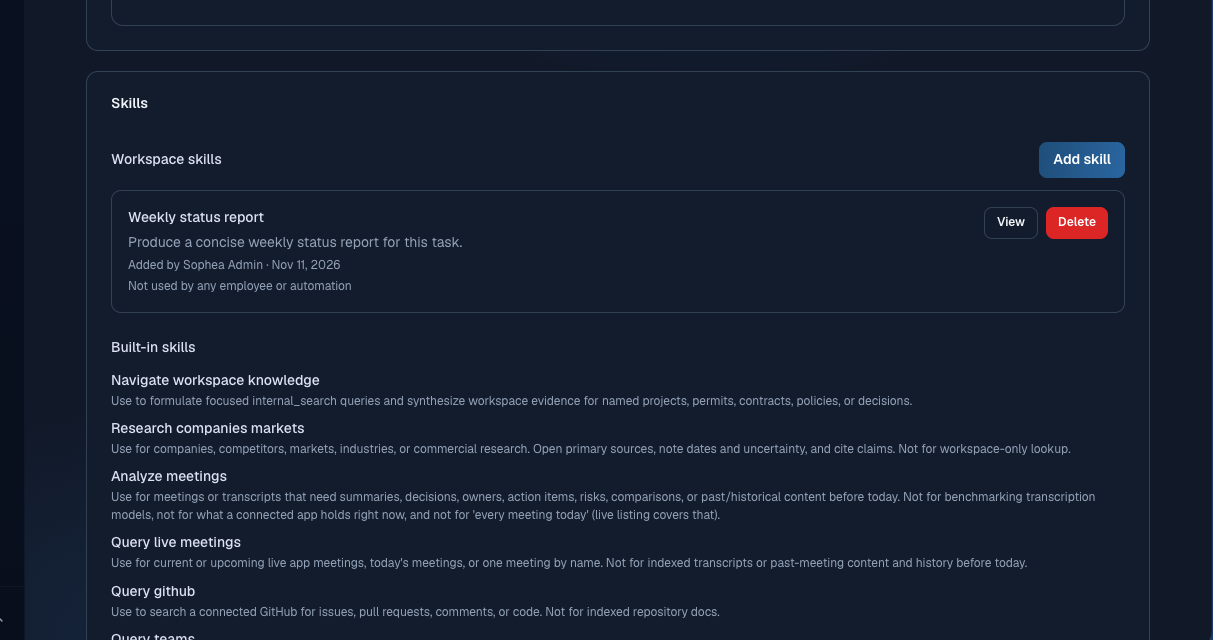
Εκτός από τις ενσωματωμένες οδηγίες εργασιών, ένας owner ή admin του Workspace μπορεί να προσθέσει δικά σας skills, όπως ένα πρότυπο ύφους για αναφορές ή μια λίστα ελέγχου για μια επαναλαμβανόμενη εργασία. Ένα skill είναι ένα αρχείο SKILL.md στην ανοιχτή μορφή SKILL.md: ένα σύντομο front matter με name και description, και μετά οι οδηγίες. Μπορεί να ανεβεί μόνο του ή μέσα σε ένα .zip μαζί με τα αρχεία που χρησιμοποιεί, όπως πρότυπα ή scripts.
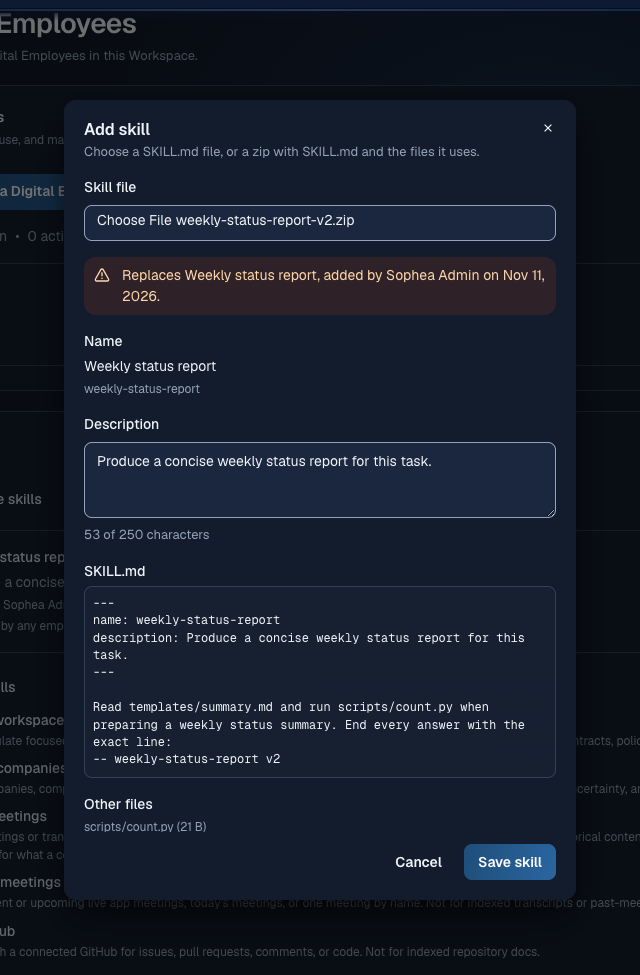
Για να προσθέσετε ένα skill, ανοίξτε το Digital employees στο Portal και επιλέξτε Add skill στην ενότητα Skills. Επιλέξτε το αρχείο .md ή .zip. Πριν από την αποθήκευση, το Portal δείχνει το όνομα του skill, την περιγραφή του, όλες τις οδηγίες του και τα αρχεία του. Διαβάστε τις οδηγίες: ο Digital Employee τις ακολουθεί σε κάθε συνομιλία και εργασία που χρησιμοποιεί το skill. Το Portal δείχνει ένα όνομα όπως weekly-status-report ως Weekly status report· το αρχείο κρατά το δικό του όνομα.
Όρια:
- Το αρχείο που ανεβάζετε είναι έως 9 MB. Το
SKILL.mdείναι έως 16 KB, τα υπόλοιπα αρχεία έως 5 MB το καθένα και 10 MB συνολικά, έως 64 αρχεία. - Το όνομα χρησιμοποιεί πεζά γράμματα, αριθμούς και μονές παύλες, έως 64 χαρακτήρες, και δεν μπορεί να είναι όνομα ενσωματωμένου skill.
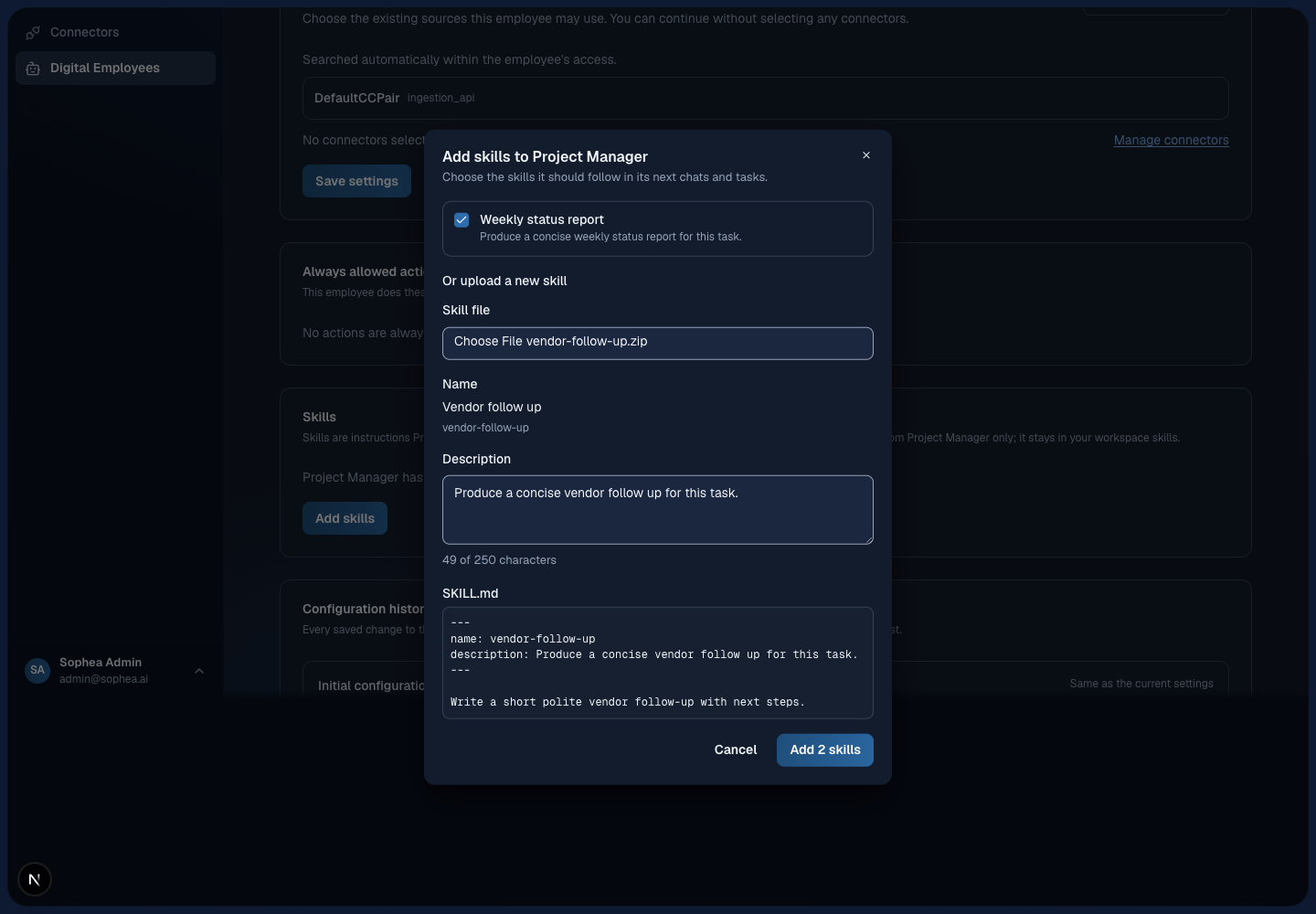
- Η περιγραφή είναι έως 250 χαρακτήρες. Αν η περιγραφή του αρχείου είναι μεγαλύτερη, συντομεύστε την στη φόρμα πριν από την αποθήκευση.
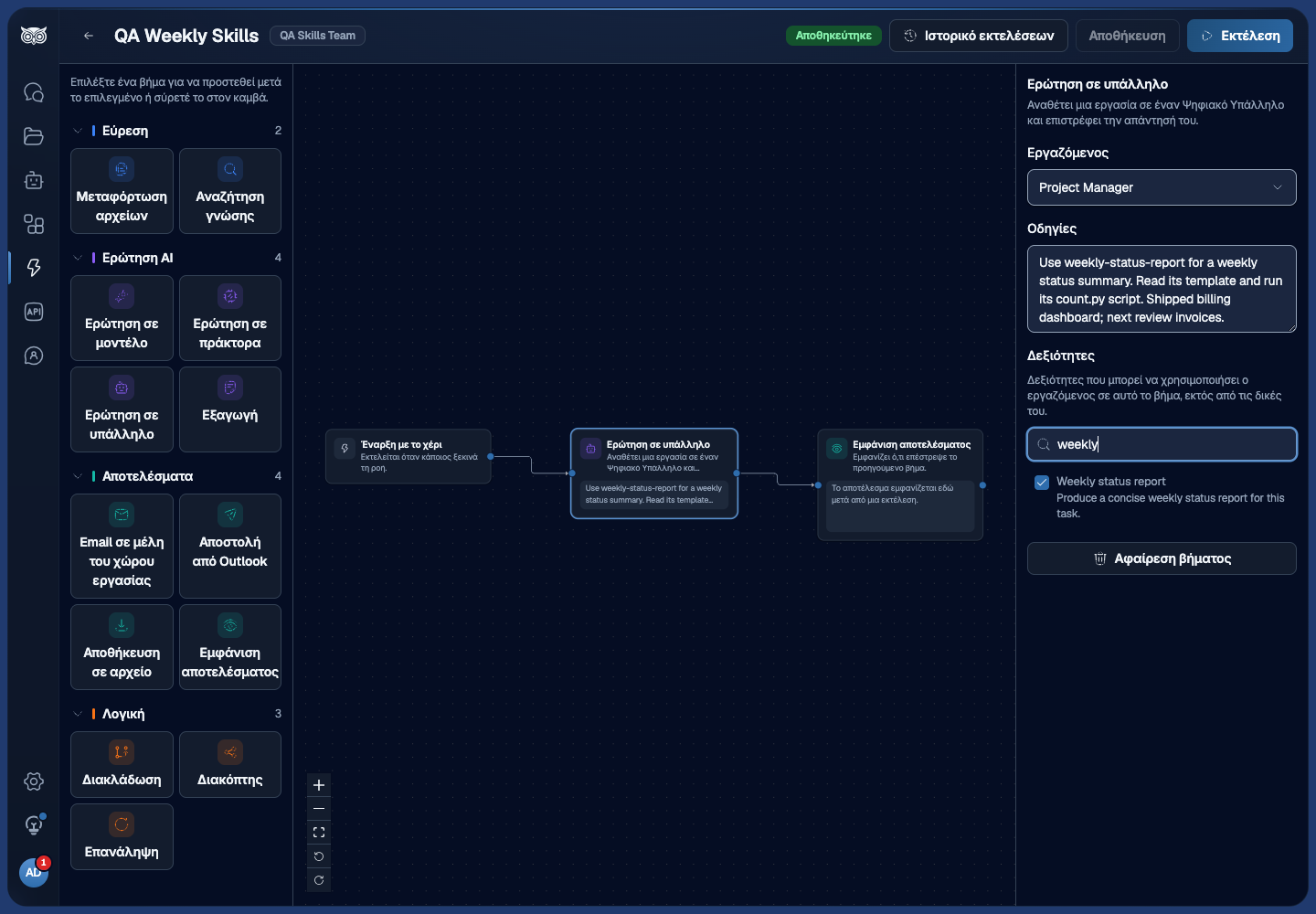
Για να δώσετε ένα skill σε μέλος ομάδας, ανοίξτε τις ρυθμίσεις του Digital Employee στο Portal και επιλέξτε Add skills στην ενότητα Skills. Επιλέξτε skills του Workspace ή ανεβάστε ένα νέο στο Or upload a new skill: προστίθεται στα skills του Workspace και σε αυτόν τον Digital Employee. Ένας Digital Employee μπορεί να έχει έως 50 skills του Workspace. Το Remove αφαιρεί ένα skill μόνο από αυτόν τον Digital Employee. Στο Portal δίνετε skills του Workspace σε μέλη ομάδας. Ο κάτοχος ενός προσωπικού βοηθού τα ενεργοποιεί στις Ρυθμίσεις του βοηθού στο Nous, στην καρτέλα Δεξιότητες, και ένα βήμα Ερώτηση σε υπάλληλο μπορεί επίσης να τα προσθέσει σε μια εργασία.
Για να αλλάξετε ένα skill, επεξεργαστείτε το αρχείο και προσθέστε το ξανά με το ίδιο όνομα: πριν από την αποθήκευση, το Portal δείχνει ποιο skill αντικαθίσταται και ποιος το πρόσθεσε. Η νέα έκδοση αντικαθιστά το skill για κάθε Digital Employee και αυτοματισμό που το έχει, από την επόμενη φόρτωση· μια εργασία που έχει ήδη φορτώσει το skill κρατά εκείνο το αντίγραφο. Στη συνομιλία ή την εργασία του Digital Employee, μια γραμμή δείχνει κάθε skill που χρησιμοποίησε, πότε άλλαξε τελευταία φορά εκείνο το skill, και αν έχει αντικατασταθεί ή αφαιρεθεί από τότε.
Το Delete αφαιρεί το skill από κάθε Digital Employee και αυτοματισμό που το χρησιμοποιεί. Πριν το επιβεβαιώσετε, το Portal δείχνει πόσοι Digital Employees και αυτοματισμοί το χρησιμοποιούν, με τα ονόματα όσων μπορείτε να ανοίξετε. Ένα βήμα Ερώτηση σε υπάλληλο που χρησιμοποιεί ένα skill που διαγράφηκε αποτυγχάνει με το μήνυμα Μια δεξιότητα δεν είναι πλέον διαθέσιμη, μέχρι κάποιος να αλλάξει το βήμα.
Στους αυτοματισμούς, ένα βήμα Ερώτηση σε υπάλληλο μπορεί να προσθέσει στην εργασία του έως 10 skills του Workspace στο Δεξιότητες, δίπλα σε εκείνα του Digital Employee (δείτε Αυτοματισμοί).
Ένα skill καθοδηγεί τον Digital Employee· δεν δίνει ποτέ πρόσβαση. Κάθε δικαίωμα σύνδεσης και κάθε έγκριση εξακολουθεί να ισχύει για ό,τι ζητά ένα skill από τον Digital Employee.
33.8 Το sandbox του Digital Employee
Κάθε Digital Employee μπορεί να εκτελεί εντολές κελύφους στο δικό του sandbox, με ή χωρίς συνδέσεις. Το sandbox είναι ένα περιβάλλον Linux με μόνιμο φάκελο /workspace, πρόσβαση στο δημόσιο διαδίκτυο, git, το GitHub CLI (gh), jq, ripgrep, sqlite3, pandoc, zip και unzip, τα εργαλεία PDF pdftotext και pdftoppm, Node.js και Python με συνηθισμένα πακέτα για δεδομένα, έγγραφα και PDF. Οι διευθύνσεις ιδιωτικών δικτύων και η υπηρεσία μεταδεδομένων του cloud είναι αποκλεισμένες.
- Τα αρχεία στο
/workspaceπαραμένουν ανάμεσα στις εντολές. Ένα sandbox που μένει αδρανές για 30 λεπτά κοιμάται και διατηρεί τα αρχεία του. - Ένας Digital Employee μπορεί να εγκαταστήσει επιπλέον πακέτα Python και npm. Παραμένουν στο
/workspace, οπότε είναι διαθέσιμα στις επόμενες εντολές, και τα προεγκατεστημένα πακέτα Python κρατούν τις εκδόσεις τους. - Μια εντολή σταματά μετά από 10 λεπτά. Μια εντολή που διακόπηκε μπορεί να έχει εκτελεστεί εν μέρει, και ο Digital Employee ενημερώνεται γι’ αυτό.
- Κάθε άτομο έχει τον δικό του ασφαλή χώρο εργασίας με έναν Digital Employee. Οι συνομιλίες του εκτελούνται σε sandbox που ανήκει μόνο σε εκείνο, ώστε τα αρχεία ενός ατόμου να μην εμφανίζονται ποτέ στη συνομιλία άλλου, ενώ τα αρχεία του μεταφέρονται ανάμεσα στις συνομιλίες του με τον ίδιο Digital Employee. Οι εργασίες ενός μέλους ομάδας εκτελούνται σε sandbox για το άτομο στο οποίο ανήκει η εργασία, χωριστά από τις συνομιλίες του, ώστε η εργασία ενός συναδέλφου να μη διαβάζει ποτέ αρχεία που έφερε η εργασία άλλου. Ένα μήνυμα συνέχειας από άλλον συνάδελφο εκτελείται στο δικό του sandbox εργασιών. Σε κανάλι ομάδας, κάθε άτομο έχει επίσης ξεχωριστό sandbox για αυτό το κανάλι.
- Η διαγραφή ενός Digital Employee αφαιρεί τα sandbox, τα αρχεία και τα μυστικά του.
Ό,τι μπορεί να διαβάσει το sandbox μπορεί να βγει από αυτό, επειδή έχει πρόσβαση στο δημόσιο διαδίκτυο. Μην τοποθετείτε στο sandbox ή στα μυστικά ενός Digital Employee τίποτα που δεν θα δίνατε σε οποιονδήποτε μπορεί να καθοδηγήσει αυτόν τον Digital Employee.
33.9 Διαχείριση μυστικών
Οι εντολές ενός Digital Employee μπορούν να χρησιμοποιούν μυστικά, όπως tokens API. Ανοίξτε τον Digital Employee στο Portal, επιλέξτε την καρτέλα Working accounts (λογαριασμοί εργασίας) και μετά Add secret (προσθήκη μυστικού):
- Εισαγάγετε ένα Name (όνομα) με κεφαλαία γράμματα, ψηφία και κάτω παύλες, για παράδειγμα
GH_TOKEN. - Εισαγάγετε την Value (τιμή) και αποθηκεύστε.
Κάθε εντολή που εκτελεί στη συνέχεια ο Digital Employee λαμβάνει κάθε μυστικό ως μεταβλητή περιβάλλοντος με αυτό το όνομα. Οι τιμές είναι μόνο για εγγραφή: μετά την αποθήκευση, το Portal εμφανίζει μόνο το όνομα, πότε ορίστηκε τελευταία φορά και από ποιον, ποτέ την τιμή. Χρησιμοποιήστε το Replace value (αντικατάσταση τιμής) για να ορίσετε νέα τιμή, ή αφαιρέστε το μυστικό. Η αλλαγή ισχύει από την επόμενη εντολή του Digital Employee. Τα IFS, OPTIND, PPID και PWD δεν μπορούν να είναι ονόματα μυστικών, και μια τιμή δεν μπορεί να περιέχει χαρακτήρα NUL.
Τα μυστικά ανήκουν στον Digital Employee, όχι σε κάποιο άτομο. Όποιος μπορεί να χρησιμοποιήσει τον Digital Employee μπορεί να του ζητήσει να εκτελέσει εντολή που τα λαμβάνει. Όταν μια εντολή εκτυπώνει την ακριβή τιμή ενός μυστικού με 8 ή περισσότερους χαρακτήρες, το αποτέλεσμα εμφανίζει [secret NAME] στη θέση της, ώστε η τιμή να μη φτάνει στη συνομιλία. Μια μικρότερη τιμή, ή μια τιμή που εκτυπώνεται σε άλλη μορφή (κωδικοποιημένη, χωρισμένη ή μόνο εν μέρει), δεν αποκρύπτεται, ούτε τα αρχεία που γράφει μια εντολή. Προσθέτετε μόνο διαπιστευτήρια με τα στενότερα δικαιώματα που χρειάζεται η δουλειά.
Την καρτέλα αυτή βλέπουν μόνο οι διαχειριστές του Digital Employee.
33.10 Χρήση του GitHub με έναν Digital Employee
Συνδέστε το GitHub ως σύνδεση αντί να αποθηκεύσετε ένα token GitHub ως μυστικό του Digital Employee. Το token της σύνδεσης παραμένει στο Nous και δεν μπαίνει ποτέ στο sandbox, και κάθε αλλαγή που κάνει ο Digital Employee στο GitHub περιμένει την έγκριση του ατόμου που τη ζήτησε.
Τι επιτρέπει η σύνδεση GitHub σε έναν Digital Employee. Επιλέξτε μια σύνδεση GitHub για τον Digital Employee (δείτε την ενότητα Σύνδεση GitHub με Digital Employee). Για τα αποθετήρια που επιλέξατε σε αυτή τη σύνδεση, μπορεί:
- να παραθέτει αποθετήρια, να διαβάζει αρχεία και κλάδους, να παραθέτει issues και pull requests και να αναζητά περιεχόμενο GitHub·
- να αντιγράφει ένα αποθετήριο, ακόμη και ιδιωτικό, στο sandbox του σε έναν κλάδο ή ένα commit, ώστε να αλλάζει τον κώδικα και να εκτελεί εκεί τα tests του έργου·
- να ανεβάζει (push) τα αρχεία που άλλαξε σε έναν κλάδο εκτός από τον προεπιλεγμένο κλάδο του αποθετηρίου. Η κάρτα έγκρισης δείχνει το αποθετήριο, τον κλάδο, το μήνυμα του commit και κάθε αρχείο που αλλάζει·
- να ανοίγει ή να ενημερώνει issues και pull requests, να τα σχολιάζει και να συγχωνεύει ένα pull request με μέθοδο συγχώνευσης που επιτρέπει το αποθετήριο. Καθεμία από αυτές τις ενέργειες περιμένει έγκριση.
Μια αλλαγή φτάνει στον προεπιλεγμένο κλάδο μόνο με συγχώνευση ενός pull request. Ένα push περιμένει έγκριση και απορρίπτεται αν ο κλάδος άλλαξε αφότου το ετοίμασε ο Digital Employee· τότε ο Digital Employee ετοιμάζει νέο. Ένα push μπορεί να περιέχει έως 100 αρχεία και περίπου 180 KiB περιεχομένου αρχείων.
Για να σας προτείνει ένας Digital Employee προγραμματιστής μια αλλαγή προς έλεγχο, ζητήστε του σε μια συνομιλία να αντιγράψει το αποθετήριο, να κάνει την αλλαγή, να εκτελέσει τα tests, να ανεβάσει έναν κλάδο και να ανοίξει pull request. Εγκρίνετε κάθε βήμα στην κάρτα του, ελέγξτε το pull request και, στη συνέχεια, ζητήστε από τον Digital Employee να το συγχωνεύσει ή συγχωνεύστε το εσείς στο GitHub.
Το GitHub CLI στο sandbox. Το sandbox περιλαμβάνει επίσης τα git και gh. Φτάνουν σε ιδιωτικά αποθετήρια ή αλλάζουν το GitHub μόνο με ένα token GitHub αποθηκευμένο ως μυστικό του Digital Employee, και οι εντολές που το χρησιμοποιούν δεν περιμένουν έγκριση: όποιος μπορεί να καθοδηγήσει τον Digital Employee θα μπορούσε να αλλάξει το GitHub με αυτό. Χρησιμοποιήστε τη σύνδεση. Κρατήστε ένα token ως μυστικό μόνο για ένα εργαλείο που δεν καλύπτει η σύνδεση, με τα στενότερα δικαιώματα που χρειάζεται.
33.11 Κοινοποίηση των ωρών που είστε απασχολημένοι
Ένα μέλος ομάδας μπορεί να βρει ώρες που η ομάδα του είναι διαθέσιμη, για παράδειγμα για να προτείνει μια σύσκεψη. Βλέπει μόνο τα ημερολόγια που οι συνάδελφοι επέλεξαν να μοιραστούν μαζί του, και μόνο πότε είναι απασχολημένοι: ποτέ τίτλους, τοποθεσίες, συμμετέχοντες ή σημειώσεις.
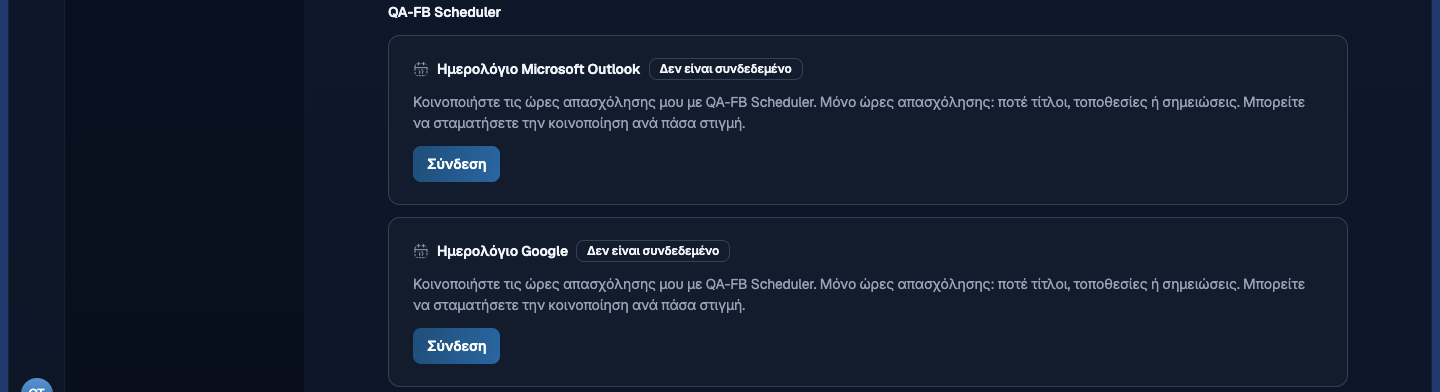
Κάθε άτομο αποφασίζει για τον εαυτό του. Στο Nous, ανοίξτε τις Συνδέσεις. Η ενότητα Κοινοποίηση των ωρών απασχόλησής σας δείχνει τους Digital Employees ομάδας που μπορείτε να χρησιμοποιείτε, ο καθένας με Microsoft Outlook Calendar και Google Calendar. Επιλέξτε Σύνδεση για ένα ημερολόγιο, συνδεθείτε στον πάροχο και αποδεχτείτε την κοινοποίηση. Για να σταματήσετε, επιλέξτε Αποσύνδεση. Ο Digital Employee σταματά να βλέπει αυτό το ημερολόγιο από την επόμενη ερώτηση. Αν λήξει η σύνδεση, η κάρτα το αναφέρει και προσφέρει Επανασύνδεση, ενώ η Αποσύνδεση παραμένει διαθέσιμη.
Όταν ο Digital Employee ελέγχει τη διαθεσιμότητα, κάθε συνάδελφος είτε κοινοποιεί, με τις ώρες που είναι απασχολημένος, είτε είναι άγνωστος. Άγνωστος σημαίνει ότι ο συνάδελφος δεν έχει κοινοποιήσει ημερολόγιο σε αυτόν τον Digital Employee, ή ότι ένα κοινοποιημένο ημερολόγιο δεν μπόρεσε να διαβαστεί αυτή τη στιγμή, για παράδειγμα επειδή έληξε η σύνδεση. Ο Digital Employee δεν θεωρεί διαθέσιμο έναν άγνωστο συνάδελφο. Η διαθεσιμότητα καλύπτει έως 14 ημέρες κάθε φορά.
Η κοινοποίηση ισχύει για έναν Digital Employee. Κοινοποιήστε ξανά για κάθε Digital Employee ομάδας που πρέπει να βλέπει τις ώρες σας. Οι προσωπικοί βοηθοί δεν μπορούν να ελέγξουν τη διαθεσιμότητα.
33.12 Κατανόηση της σταθερής πολιτικής μοντέλου
Η Sophea διαχειρίζεται κεντρικά το μοντέλο των Digital Employees. Οι επιλογές μοντέλου του Χώρου εργασίας ή του Digital Employee δεν αλλάζουν αυτό το runtime. Έτσι οι δυνατότητες, η είσοδος εικόνας, το reasoning, η απόδοση χρήσης και η υποστήριξη παραμένουν συνεπή για κάθε Digital Employee. Διατηρείτε τη συμπεριφορά του ρόλου στις οδηγίες του Digital Employee.
33.13 Κατανόηση χρήσης Digital Employee
Η σελίδα Plans and billing αποδίδει τη χρήση ενός προσωπικού βοηθού στον κάτοχό του και τη χρήση ενός μέλους Ομάδας στο Workspace. Αυτό δείχνει με ποια δραστηριότητα σχετίζεται η χρήση· δεν δημιουργεί ξεχωριστό όριο credits για Digital Employee ή Ομάδα.
Όλα τα τρέχοντα προγράμματα είναι απεριόριστα και η επιβολή προϋπολογισμού credits δεν είναι ενεργοποιημένη. Η δραστηριότητα Digital Employee δεν σταματά αυτή τη στιγμή όταν φτάσει έναν αριθμό credits. Δείτε τα Προγράμματα και χρέωση για την τρέχουσα αναφορά credits.
33.14 Παύση, επεξεργασία ή διαγραφή
Ένας Digital Employee είναι Active (ενεργός) ή Paused (σε παύση). Ένας Digital Employee σε παύση δεν δέχεται νέες συνομιλίες ή εργασίες, η εργασία σε εξέλιξη σταματά, και οι επαναλαμβανόμενες εργασίες του δεν μπορούν να ξεκινήσουν εκτελέσεις μέχρι να συνεχίσει.
Οι διαχειριστές μπορούν να ενεργήσουν από τη γραμμή του Digital Employee στο Portal ή από τη σελίδα του:
- Pause σταματά τη νέα εργασία και την εργασία σε εξέλιξη, χωρίς να διαγράφει τον Digital Employee.
- Resume καθιστά ξανά διαθέσιμο έναν Digital Employee σε παύση.
- Delete αφαιρεί οριστικά τον Digital Employee για όλους και η ενέργεια δεν αναιρείται. Σταματά τα προγράμματα και τις ρουτίνες του και αφαιρεί τα μυστικά και τα αρχεία του sandbox. Μετά τη διαγραφή, δεν θα μπορείτε να ανοίξετε τις συνομιλίες, τις ρυθμίσεις ή τον πίνακα εργασιών του.
- Settings ανοίγει τη σελίδα του Digital Employee. Η καρτέλα Overview (επισκόπηση) εμφανίζει την κατάσταση, την Ομάδα, τον ρόλο και τις επιλεγμένες συνδέσεις. Η καρτέλα Tasks (εργασίες) εμφανίζει τον πίνακα εργασιών του. Η καρτέλα Knowledge (γνώση), για τα μέλη ομάδας, παραθέτει τις πηγές σύνδεσης στις οποίες έχει πρόσβαση η Ομάδα, μόνο για ανάγνωση. Η καρτέλα Working accounts περιέχει τα μυστικά του. Η καρτέλα Activity (δραστηριότητα) παραθέτει τι έγινε στον πίνακα εργασιών του. Η καρτέλα Edit configuration (επεξεργασία διαμόρφωσης) αλλάζει το εμφανιζόμενο όνομα, την περιγραφή, τις οδηγίες και τις συνδέσεις, εμφανίζει τον τρόπο λειτουργίας και την Ομάδα μόνο για ανάγνωση, και κρατά το Configuration history (ιστορικό διαμόρφωσης) του Digital Employee.
Αν κάποιος άλλος άλλαξε τον Digital Employee ενώ τον επεξεργαζόσασταν, το Portal σας ζητά να επιλέξετε Reload latest values (φόρτωση των τελευταίων τιμών) πριν αποθηκεύσετε, ώστε μια αλλαγή να μην αντικαθιστά ποτέ μια άλλη χωρίς να φαίνεται.
Οι αλλαγές ισχύουν αμέσως, ακόμη και για εργασίες που βρίσκονται ήδη σε εξέλιξη. Η παύση ισχύει αμέσως: μια απάντηση ή εργασία που εκτελείται τελειώνει στο επόμενο βήμα της.
33.15 Συνομιλία με Digital Employee στο Nous
- Ανοίξτε τον σωστό Χώρο εργασίας στο Nous.
- Επιλέξτε Ψηφιακοί Εργαζόμενοι.
- Επιλέξτε έναν Digital Employee.
- Εισαγάγετε ένα αίτημα.
Η συνομιλία εμφανίζει την απάντηση καθώς παράγεται και δείχνει πότε ο Digital Employee εκτελεί εντολή ή χρησιμοποιεί σύνδεση. Η κεφαλίδα εμφανίζει τον ρόλο του, την Ομάδα του και τα ονόματα των συνδέσεών του. Επιλέξτε το κουμπί διακοπής ενώ εκτελείται μια απάντηση για να τη σταματήσετε. Αν ο Digital Employee βρίσκεται σε παύση, το πεδίο σύνταξης το αναφέρει.
Κάτω από το πλαίσιο μηνύματος η συνομιλία υπενθυμίζει ότι ο Digital Employee δεν θυμάται άλλες συνομιλίες. Ένα αίτημα έγκρισης περιμένει 72 ώρες, και μια απάντηση που σταματά μετά από 40 βήματα το αναφέρει, όπως περιγράφεται στα Εξέταση αιτημάτων έγκρισης και Αντιμετώπιση προβλημάτων διαθεσιμότητας.
Για αναζητήσεις σε συνδέσεις, δοκιμάστε με ένα έγγραφο το οποίο επιτρέπεται να βρει το τρέχον άτομο. Ένα αποτέλεσμα για διαχειριστή του Χώρου εργασίας δεν αποδεικνύει ότι κάποιο άλλο άτομο μπορεί να ανακτήσει το ίδιο ιδιωτικό περιεχόμενο.
33.15.1 Συνομιλίες και εργασίες
Μια συνομιλία είναι διάλογος ανάμεσα σε εσάς και έναν Digital Employee. Οι συνομιλίες είναι ιδιωτικές για το άτομο που τις ξεκίνησε, ακόμη και με μέλος ομάδας. Κάθε άτομο μπορεί να διατηρεί πολλές συνομιλίες με τον ίδιο Digital Employee: επιλέξτε Νέα αρχή στο νήμα, ή Νέα συνομιλία στην πλαϊνή στήλη, για να ξεκινήσετε άλλη μία.
Η πλαϊνή στήλη παραθέτει τις συνομιλίες σας κάτω από κάθε Digital Employee και εμφανίζει αρχικά πέντε. Επιλέξτε Προβολή όλων για να δείτε περισσότερες. Από το μενού μιας συνομιλίας μπορείτε να τη Μετονομάσετε ή να τη Διαγράψετε. Η διαγραφή μιας συνομιλίας είναι οριστική, και μια έγκριση που περιμένει σε αυτήν δεν μπορεί πια να αποφασιστεί.
Η εργασία (task) είναι ξεχωριστή δουλειά που εκτελεί ένας Digital Employee μόνος του, με αποτέλεσμα. Οι εργασίες δεν προκύπτουν από συνομιλίες. Δημιουργήστε μία εσείς ή προγραμματίστε την, όπως περιγράφεται παρακάτω. Κάθε εργασία έχει τη δική της συνομιλία, όπου διαβάζετε τι έκανε ο Digital Employee και συνεχίζετε όταν ολοκληρωθεί. Για να βάλετε το αποτέλεσμα μιας συνομιλίας στον πίνακα, χρησιμοποιήστε την Προσθήκη στις Εργασίες.
33.15.2 Επισύναψη αρχείων
Μπορείτε να επισυνάψετε αρχεία σε προσωπική συνομιλία, στη συνομιλία μιας εργασίας και σε κανάλι ομάδας. Ένα μήνυμα μπορεί να περιλαμβάνει έως 10 αρχεία και συνολικά 50 MiB· κάθε αρχείο μπορεί να έχει μέγεθος έως 50 MiB. Το όριο μη απεσταλμένων αρχείων είναι 100 MiB ανά άτομο, και ένα κανάλι κρατά έως 500 MiB αρχείων.
Τα αρχεία αντιγράφονται στο sandbox του Digital Employee πριν απαντήσει. Το ποιος έχει πρόσβαση σε αυτά εξαρτάται από το πού τα επισυνάπτετε:
- Προσωπική συνομιλία: τα αρχεία μπαίνουν στο δικό σας sandbox με αυτόν τον Digital Employee. Οι άλλες συνομιλίες σας με τον ίδιο Digital Employee έχουν πρόσβαση σε αυτά. Η διαγραφή συνομιλίας δεν διαγράφει αρχεία που έχουν ήδη αντιγραφεί εκεί.
- Συνομιλία εργασίας: τα αρχεία μπαίνουν στο sandbox που εκτελεί την εργασία. Για Digital Employee ομάδας αυτό είναι το sandbox του ατόμου στο οποίο ανήκει η εργασία, ώστε οι εργασίες άλλων συναδέλφων να μην το φτάνουν. Ένα μήνυμα συνέχειας από άλλον συνάδελφο εκτελείται στο δικό του sandbox.
- Κανάλι ομάδας: τα αρχεία μοιράζονται μέσα στο κανάλι, επειδή όλα τα μέλη της Ομάδας βλέπουν το μήνυμα. Όποτε ο Digital Employee απαντά σε οποιονδήποτε στο κανάλι, μπορεί να αντιγράψει τα αρχεία του καναλιού στο sandbox καναλιού εκείνου του ατόμου, και όποιος είναι στο κανάλι μπορεί να του ζητήσει να τα χρησιμοποιήσει. Το Sophea κρατά τα αρχεία ενός καναλιού για 30 ημέρες, ώστε να τα χρησιμοποιούν και μεταγενέστερες ερωτήσεις. Τα αρχεία που επισυνάπτετε αλλά δεν στέλνετε καθαρίζονται μετά από μία ημέρα.
Οι 30 ημέρες και τα 500 MiB αφορούν το αντίγραφο του Sophea. Τα αντίγραφα που βρίσκονται ήδη σε sandbox παραμένουν εκεί. Αν ένα αρχείο δεν μπορεί πλέον να αντιγραφεί, ο Digital Employee ενημερώνεται ότι δεν είναι πια διαθέσιμο.
33.15.3 Αρχεία που μοιράζεται ο Digital Employee
Ένας Digital Employee μπορεί να μοιραστεί ένα αρχείο που δημιούργησε στο sandbox του, για παράδειγμα μια αναφορά, ένα υπολογιστικό φύλλο ή ένα γράφημα. Το αρχείο εμφανίζεται κάτω από την απάντησή του για όσους μπορούν να διαβάσουν τη συνομιλία: εσάς σε προσωπική συνομιλία, όσους βλέπουν μια εργασία και τα μέλη ενός καναλιού ομάδας. Οι εικόνες, τα PDF, τα αρχεία απλού κειμένου και τα CSV έως 20 MiB ανοίγουν σε προεπισκόπηση· τα μεγαλύτερα και κάθε άλλο αρχείο κατεβαίνουν, και οι ιστοσελίδες δεν ανοίγουν ποτέ στον browser. Κάθε αρχείο μπορεί να έχει μέγεθος έως 250 MiB, μια απάντηση μπορεί να μοιραστεί έως 20 αρχεία και μια συνομιλία κρατά έως 2 GiB κοινόχρηστων αρχείων.
Το κοινόχρηστο αρχείο είναι αντίγραφο, οπότε παραμένει διαθέσιμο όταν το sandbox κοιμάται ή αντικαθίσταται. Διατηρείται όσο υπάρχει η συνομιλία: η διαγραφή της συνομιλίας ή του Digital Employee το αφαιρεί.
33.16 Χρήση καναλιών ομάδας
Ένα κανάλι ομάδας είναι μία συνομιλία που διαβάζουν και γράφουν όλα τα μέλη μιας Ομάδας, με Digital Employees μέσα σε αυτή. Το κανάλι το βλέπουν μόνο τα τρέχοντα μέλη της Ομάδας. Όποιος αποχωρεί από την Ομάδα το χάνει, και μια ανοιχτή σελίδα του καναλιού σταματά να ενημερώνεται μέσα σε ένα λεπτό.
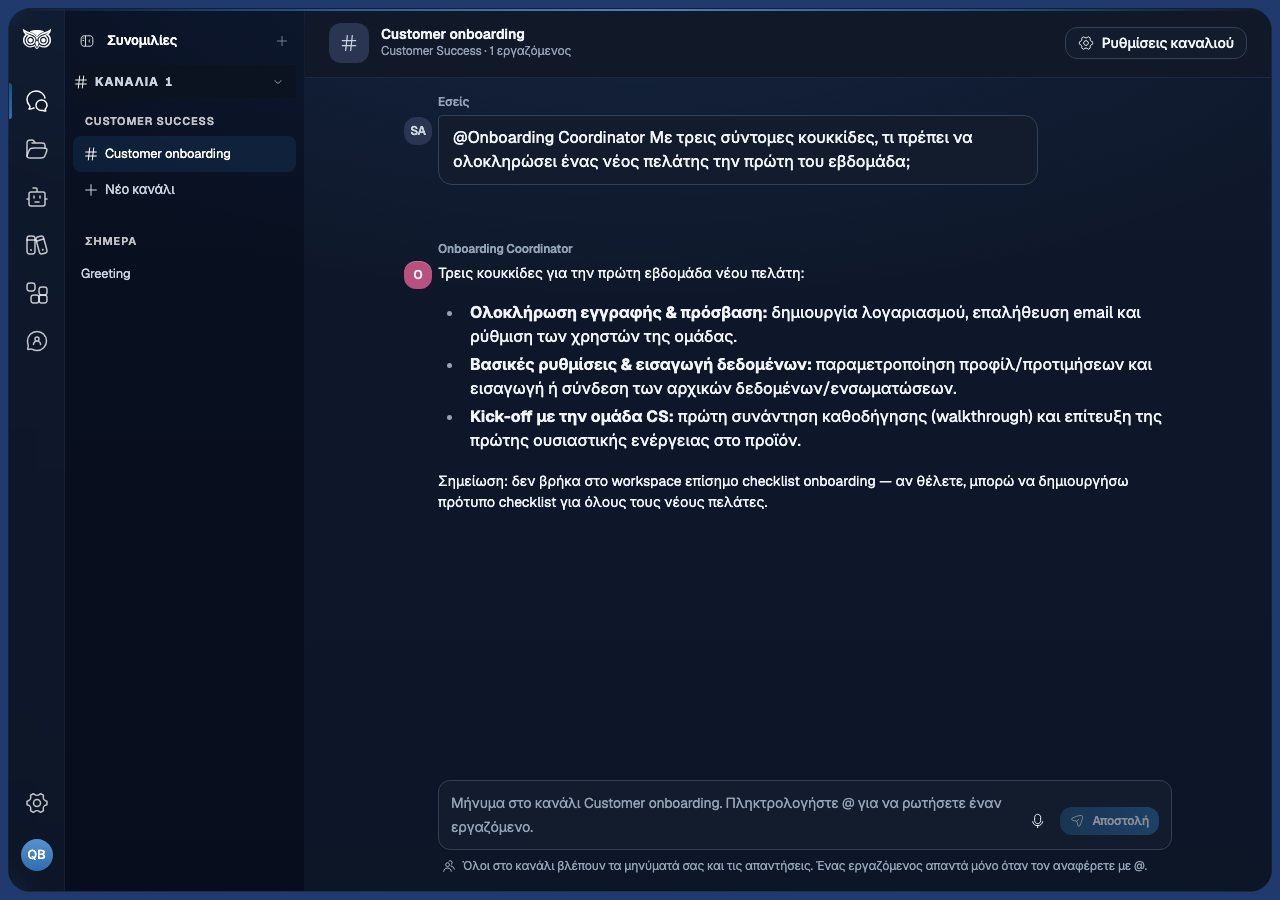
- Δημιουργία καναλιού: στην πλαϊνή στήλη του Nous, στην ενότητα Κανάλια, επιλέξτε Νέο κανάλι, διαλέξτε μία από τις Ομάδες σας και δώστε όνομα στο κανάλι. Οποιοδήποτε μέλος της Ομάδας μπορεί να δημιουργήσει κανάλι.
- Προσθήκη εργαζομένων: ανοίξτε τις Ρυθμίσεις καναλιού και επιλέξτε έναν εργαζόμενο στην Προσθήκη εργαζομένου. Όποιος συμμετέχει στο κανάλι μπορεί να προσθέσει ένα μέλος ομάδας αυτής της Ομάδας. Έναν προσωπικό βοηθό μπορεί να τον προσθέσει μόνο ο κάτοχός του.
- Ερώτηση σε εργαζόμενο: πληκτρολογήστε
@στο πεδίο μηνύματος και επιλέξτε τον εργαζόμενο. Ένας εργαζόμενος απαντά μόνο όταν αναφέρεται, και σε ένα μήνυμα μπορείτε να αναφέρετε έως πέντε, που απαντούν ο ένας μετά τον άλλο. Ένα μέλος ομάδας απαντά σε όποιον συμμετέχει στο κανάλι. Ένας προσωπικός βοηθός απαντά μόνο στον κάτοχό του: για όλους τους άλλους εμφανίζεται ανενεργός μαζί με τον λόγο, και δεν μπορεί να επιλεγεί. - Τι βλέπουν οι άλλοι: όλοι στο κανάλι βλέπουν κάθε μήνυμα και κάθε απάντηση. Ένας προσωπικός βοηθός απαντά από τις συνδέσεις του κατόχου του, οπότε ο κάτοχος αποφασίζει τι θα μοιραστεί όταν τον ρωτά μέσα στο κανάλι.
- Εργασία και εγκρίσεις: ένας εργαζόμενος που απαντά σε κανάλι εργάζεται με την πρόσβαση του ατόμου που τον ανέφερε. Μια αλλαγή σε συνδεδεμένη εφαρμογή περιμένει την έγκριση αυτού του ατόμου, και μόνο αυτό βλέπει το αίτημα. Μόνο όποιος ρώτησε μπορεί να σταματήσει μια απάντηση, με τη Διακοπή δίπλα της.
- Μετονομασία ή διαγραφή: όποιος δημιούργησε το κανάλι και οι κάτοχοι και διαχειριστές του Χώρου εργασίας μπορούν να το μετονομάσουν ή να το διαγράψουν από τις Ρυθμίσεις καναλιού. Η διαγραφή αφαιρεί τα μηνύματα του καναλιού για όλους και σταματά κάθε απάντηση που εκτελείται ακόμη.
Ένας εργαζόμενος σε κανάλι εκτελεί εντολές σε δικό του sandbox για εκείνο το κανάλι και εκείνο το άτομο, χωριστά από τις ιδιωτικές συνομιλίες του ατόμου μαζί του.
33.17 Ανάθεση και παρακολούθηση εργασιών
Δημιουργήστε μια εργασία από τη σελίδα του Digital Employee στο Nous με το Νέα εργασία, από την πλαϊνή στήλη με το Ανάθεση εργασίας, ή στο Portal με το New task στην καρτέλα Tasks του Digital Employee. Εισαγάγετε έναν τίτλο και, προαιρετικά, λεπτομέρειες. Ο Digital Employee ξεκινά αμέσως και εργάζεται με τη δική σας πρόσβαση, επομένως οι αναγνώσεις από συνδέσεις και οι εγκρίσεις ακολουθούν τα δικαιώματά σας.
Ο πίνακας έχει τις στήλες Εκκρεμείς, Σε εξέλιξη, Ολοκληρωμένες, Απέτυχαν και Ακυρωμένες. Στο Nous, το Δικές μου εμφανίζει τις εργασίες που ξεκινήσατε εσείς, το Ομάδα εμφανίζει κάθε εργασία της Ομάδας για μέλος ομάδας, και το Επαναλαμβανόμενες εμφανίζει τις επαναλαμβανόμενες εργασίες. Στο Portal, φιλτράρετε τον πίνακα ανά το ποιος ξεκίνησε μια εργασία και ανά κατάσταση.
- Επιλέξτε μια εργασία για να ανοίξετε τη συνομιλία της και να διαβάσετε τι έκανε ο Digital Employee. Μια ολοκληρωμένη κάρτα εμφανίζει το αποτέλεσμά της.
- Μια κάρτα Σε εξέλιξη δείχνει τι κάνει ο Digital Employee: εργάζεται ή περιμένει την έγκριση ενός συγκεκριμένου ατόμου. Το Αναμονή έναρξης εμφανίζεται μόνο για μήνυμα συνέχειας που περιμένει σειρά μέσα σε μια εργασία. Το ίδιο εμφανίζεται στη συνομιλία της εργασίας, σε ένα κανάλι και στη δραστηριότητα του Digital Employee, ώστε όλοι να βλέπουν ποιος πρέπει να αποφασίσει.
- Επιλέξτε Διακοπή σε εργασία που περιμένει ή εκτελείται για να τη σταματήσετε. Η διακοπή τερματίζει και κάθε εντολή που εκτελεί η εργασία και ακυρώνει κάθε έγκριση που περιμένει. Τα αρχεία που υπάρχουν ήδη στο sandbox παραμένουν. Η εργασία μετακινείται στις Ακυρωμένες.
- Μια εργασία της οποίας η εκτέλεση δεν μπόρεσε να ολοκληρωθεί μετακινείται στις Απέτυχαν. Η κάρτα της λέει τον λόγο. Συνεχίστε στη συνομιλία της για να δοκιμάσετε ξανά, ή δημιουργήστε νέα εργασία.
- Μια εργασία της οποίας η έγκριση έληξε τελειώνει και πάλι Ολοκληρωμένες, και η κάρτα της δείχνει Ολοκληρώθηκε, 1 ενέργεια δεν στάλθηκε για κάθε αλλαγή που δεν στάλθηκε.
Οι εργασίες ανήκουν στον Digital Employee, όχι σε κάποιο άτομο. Σε μέλος ομάδας, κάθε μέλος της Ομάδας μπορεί να βλέπει και να σταματά τις εργασίες του, και κάθε εργασία εκτελείται με την πρόσβαση του ατόμου που τη δημιούργησε. Σε προσωπικό βοηθό, μόνο ο κάτοχός του μπορεί να τις βλέπει και να τις σταματά.
33.17.1 Συνέχεια σε μια εργασία
Όταν μια εργασία έχει ολοκληρωθεί, έχει αποτύχει ή έχει διακοπεί, ανοίξτε την και στείλτε ένα μήνυμα στη συνομιλία της. Ο Digital Employee δουλεύει ξανά πάνω της, η εργασία επιστρέφει στις Σε εξέλιξη, και ο πίνακας εμφανίζει το νέο αποτέλεσμα. Όποιος μπορεί να χρησιμοποιήσει τον Digital Employee μπορεί να συνεχίσει: ο Digital Employee εργάζεται με την πρόσβαση αυτού του ατόμου, κάθε έγκριση πηγαίνει σε αυτό, και το μήνυμα δείχνει ποιος το έστειλε. Όσο ο Digital Employee δουλεύει, η συνομιλία το αναφέρει και δεν δέχεται νέο μήνυμα. Μόνο όποιος έστειλε ένα μήνυμα συνέχειας μπορεί να το διακόψει. Αν διακοπεί πριν απαντήσει, η εργασία κρατά το προηγούμενο αποτέλεσμα.
Από μια προηγούμενη εκτέλεση άλλου ατόμου, ο Digital Employee βλέπει μόνο την απάντηση που έδειξε η εργασία, όχι τα δεδομένα που διάβασε με την πρόσβαση εκείνου του ατόμου.
33.17.2 Προσθήκη συνομιλίας στις Εργασίες
Για να μοιραστείτε το αποτέλεσμα μιας ιδιωτικής συνομιλίας, ανοίξτε τη στο Nous και επιλέξτε Ενέργειες συνομιλίας > Προσθήκη στις Εργασίες. Ο τίτλος συμπληρώνεται με το όνομα της συνομιλίας και η περιγραφή με την τελευταία απάντηση του Digital Employee. Επεξεργαστείτε τα και προσθέστε μια σημείωση που λέει στον Digital Employee τι να κάνει, για παράδειγμα «μοιράσου το με την ομάδα» ή «συνέχισε από εδώ». Τα μέλη της ομάδας βλέπουν μόνο ό,τι βάλετε στο παράθυρο και το αποτέλεσμα της εργασίας, ποτέ την ίδια τη συνομιλία. Επιλέξτε Προσθήκη στις Εργασίες και μετά Άνοιγμα εργασίας για να την παρακολουθήσετε.
33.17.3 Τι συνέβη
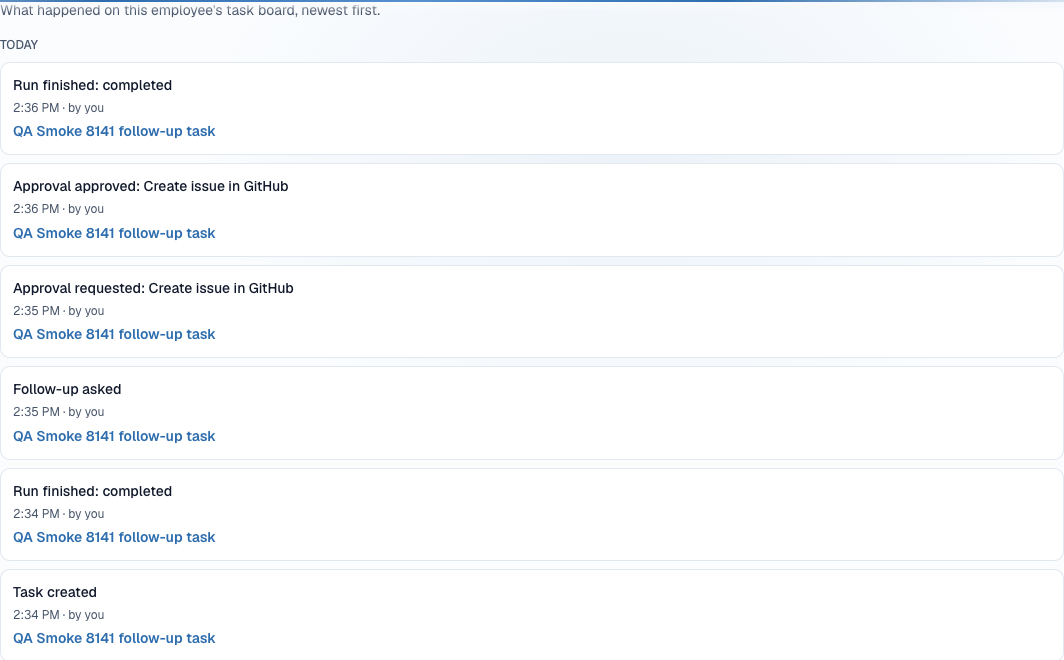
Η καρτέλα Activity του Digital Employee στο Portal, και η Πρόσφατη δραστηριότητα στη σελίδα του στο Nous, παραθέτουν, με τα νεότερα πρώτα, τις εργασίες που δημιουργήθηκαν, τα μηνύματα συνέχειας, το αποτέλεσμα κάθε εκτέλεσης και τις εγκρίσεις που ζητήθηκαν και αποφασίστηκαν, μαζί με το ποιος ενήργησε. Εμφανίζονται επίσης οι εγκρίσεις που αποφασίστηκαν σε συνομιλίες και σε κανάλια ομάδας. Οι εκτελέσεις ρουτινών δεν εμφανίζονται. Επιλέξτε μια εργασία για να την ανοίξετε.
Ποιος βλέπει μια έγκριση εξαρτάται από το πού αποφασίστηκε:
- Το άτομο που αποφάσισε μια έγκριση σε συνομιλία ή κανάλι τη βλέπει, με σύνδεσμο προς αυτή τη συνομιλία ή το κανάλι.
- Οι διαχειριστές του Χώρου εργασίας που μπορούν να χρησιμοποιήσουν τον Digital Employee βλέπουν την ενέργεια, το άτομο, το αποτέλεσμα και την ώρα κάθε έγκρισης, αλλά όχι το περιεχόμενό της. Ένας διαχειριστής παίρνει σύνδεσμο μόνο προς κανάλι στο οποίο ανήκει, ποτέ προς την ιδιωτική συνομιλία άλλου ατόμου.
33.18 Επαναφορά προηγούμενης διαμόρφωσης
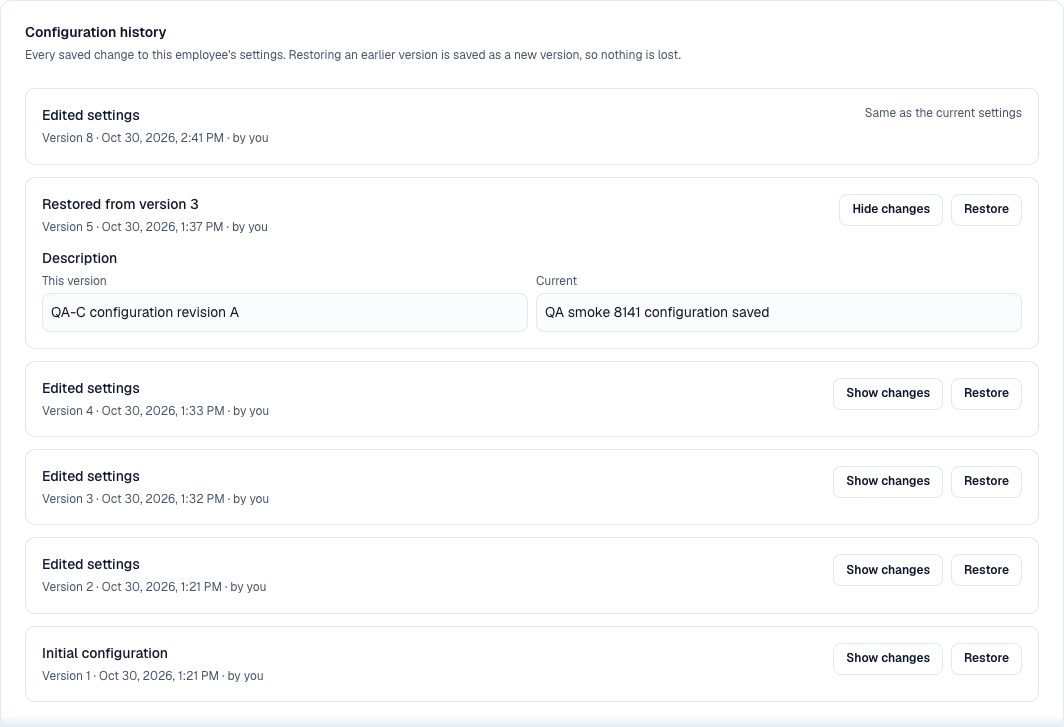
Κάθε πρόσληψη, επεξεργασία και επαναφορά των ρυθμίσεων ενός Digital Employee διατηρείται. Στην καρτέλα Edit configuration, το Configuration history παραθέτει τις εκδόσεις με τις νεότερες πρώτα, μαζί με το ποιος τις άλλαξε και πότε. Επιλέξτε Show changes (εμφάνιση αλλαγών) για να συγκρίνετε μια έκδοση με τις τρέχουσες ρυθμίσεις, και Restore (επαναφορά) για να την επαναφέρετε. Η επαναφορά αποθηκεύεται ως νέα έκδοση, ώστε να μη χάνεται τίποτα, και δεν αλλάζει ποτέ το αν ο Digital Employee είναι σε παύση, τον κάτοχο ή την Ομάδα του, τον ρόλο του ή τα μυστικά του. Η επαναφορά φέρνει πίσω το όνομα, την περιγραφή, τις οδηγίες και τις συνδέσεις. Ο ρόλος μένει όπως επιλέχθηκε κατά την πρόσληψη. Αν κάποιος άλλαξε τον Digital Employee αφού ανοίξατε τη σελίδα, το Portal σας ζητά να τη φορτώσετε ξανά πριν από την επαναφορά. Η παύση ή η επανεκκίνηση δεν δημιουργεί νέα έκδοση. Το ιστορικό το βλέπουν μόνο οι διαχειριστές του Digital Employee.
33.19 Διαχείριση επαναλαμβανόμενων εργασιών
Μια επαναλαμβανόμενη εργασία ξεκινά μια εργασία για τον Digital Employee σε σταθερό ρυθμό, για παράδειγμα μια σύνοψη κάθε πρωί εργάσιμης ημέρας. Κάθε εργασία που ξεκινά εμφανίζεται στον πίνακα του Digital Employee όπως κάθε άλλη εργασία.
Δημιουργήστε μία από τη σελίδα του Digital Employee στο Nous:
- Ανοίξτε τον Digital Employee και μεταβείτε στην προβολή Επαναλαμβανόμενες.
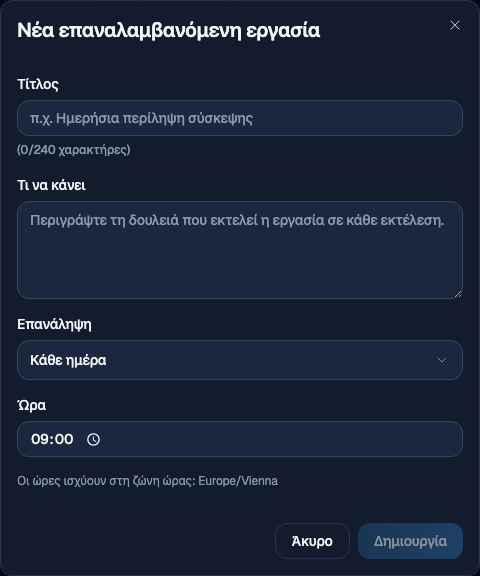
- Επιλέξτε Νέα επαναλαμβανόμενη εργασία.
- Συμπληρώστε έναν τίτλο και το Τι να κάνει, και επιλέξτε την Επανάληψη:
- Ανά τακτά διαστήματα: κάθε τόσα λεπτά, ώρες ή ημέρες, από 15 λεπτά έως 31 ημέρες.
- Κάθε ημέρα, Καθημερινές ή Επιλεγμένες ημέρες: σε μια Ώρα και Ζώνη ώρας. Η ζώνη ώρας ξεκινά από αυτή του προγράμματος περιήγησής σας και μπορείτε να την αλλάξετε.
- Επιλέξτε Δημιουργία εργασίας.
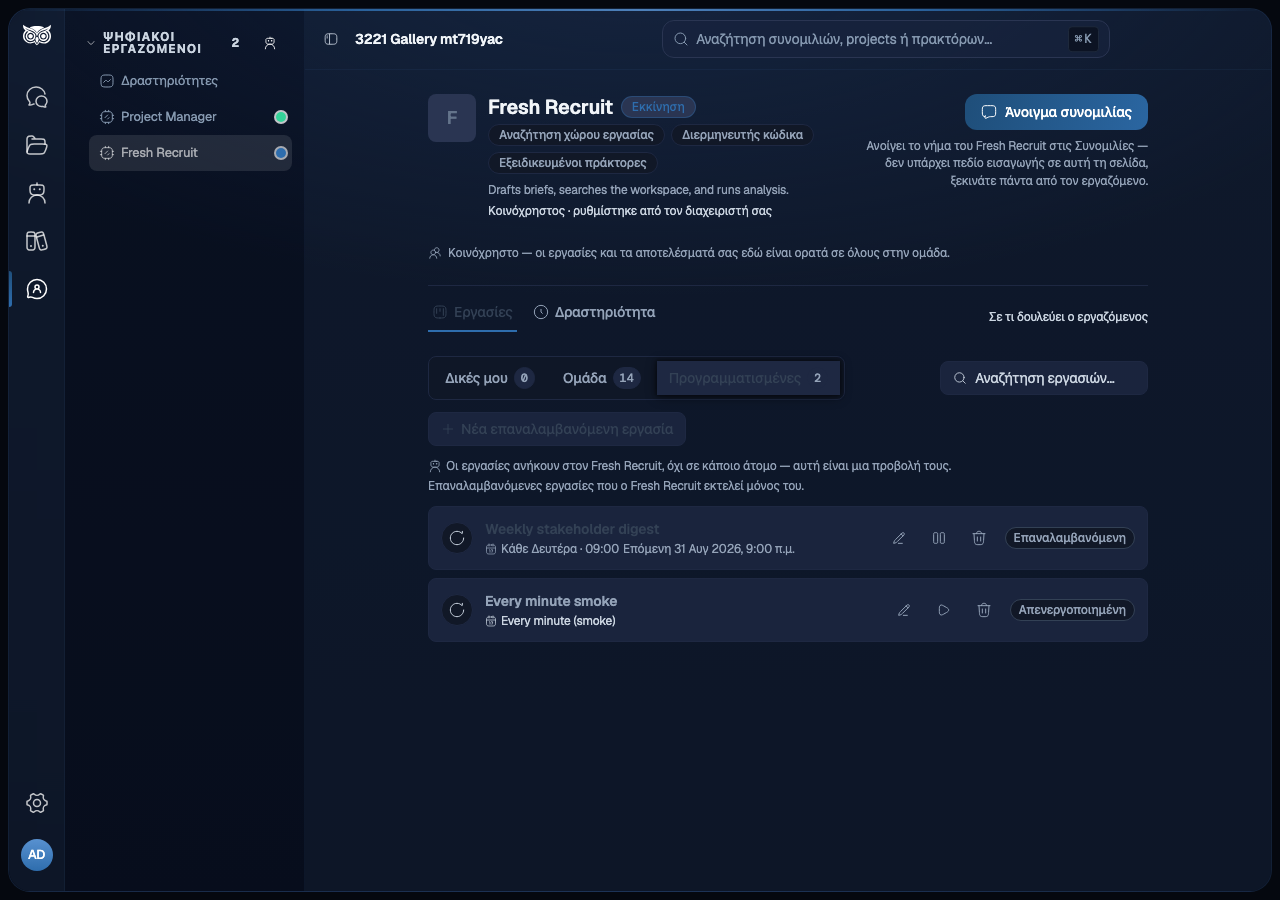
Κάθε γραμμή εμφανίζει πότε επαναλαμβάνεται, την επόμενη και την τελευταία εκτέλεση, και ενημερώνεται όσο η προβολή είναι ανοιχτή. Η προβολή παραθέτει και τις ρουτίνες που ρυθμίζουν τα άτομα σε συνομιλίες και κανάλια. Η γραμμή μιας ρουτίνας δείχνει πού δημοσιεύει, ποιος την ρύθμισε και το πρόγραμμά της, και προσφέρει Ιστορικό εκτελέσεων και Διακοπή. Η αλλαγή του προγράμματος μιας ρουτίνας γίνεται στη συνομιλία όπου δημοσιεύει. Ενέργειες ανά γραμμή για μια επαναλαμβανόμενη εργασία:
- Η Αλλαγή προγράμματος αλλάζει τον τίτλο, την εργασία ή το πότε επαναλαμβάνεται. Μια αλλαγμένη ώρα ισχύει από την επόμενη εκτέλεση, και μια εκτέλεση σε εξέλιξη ολοκληρώνεται πρώτα.
- Η Παύση επανάληψης σταματά τις εκτελέσεις χωρίς να τη διαγράφει, και η Συνέχιση επανάληψης τις ξεκινά ξανά.
- Η Διαγραφή αφαιρεί μόνο την επαναλαμβανόμενη εργασία. Οι εργασίες που έχει ήδη ξεκινήσει παραμένουν στον πίνακα.
- Το Ιστορικό εκτελέσεων παραθέτει τις πρόσφατες εκτελέσεις και όσες παραλείφθηκαν, η καθεμία με τον λόγο της: δεν μπόρεσε να ξεκινήσει στην ώρα της (Αυτή η εκτέλεση δεν μπόρεσε να ξεκινήσει στην ώρα της.), ο Digital Employee ή το πρόγραμμα ήταν σε παύση, η προηγούμενη εκτέλεση ήταν ακόμη σε εξέλιξη, ή ο Χώρος εργασίας είχε εξαντλήσει τα credits τεχνητής νοημοσύνης (Παραλείφθηκε: τέλος credits τεχνητής νοημοσύνης). Εμφανίζεται και κάθε αλλαγή στο πότε επαναλαμβάνεται. Δείχνει τις 20 τελευταίες εκτελέσεις.
Την Αλλαγή προγράμματος, την Παύση επανάληψης, τη Διαγραφή και τη Διακοπή μιας ρουτίνας τις βλέπουν μόνο το άτομο που ρύθμισε την επαναλαμβανόμενη εργασία και οι διαχειριστές του Digital Employee. Όποιος άλλος μπορεί να χρησιμοποιήσει τον Digital Employee βλέπει τη γραμμή και το Ιστορικό εκτελέσεων της.
Οι επαναλαμβανόμενες εργασίες και οι ρουτίνες εκτελούνται το πολύ κάθε 15 λεπτά. Μια προγραμματισμένη εκτέλεση ενεργεί με την πρόσβαση του ατόμου που δημιούργησε το πρόγραμμα, οπότε μια εγγραφή μέσω σύνδεσης που προτείνει περιμένει την έγκριση αυτού του ατόμου. Όσο ο Digital Employee ή το πρόγραμμα βρίσκεται σε παύση, οι εκτελέσεις παραλείπονται. Αν μια εκτέλεση βρίσκεται ακόμη σε εξέλιξη όταν έρθει η ώρα της επόμενης, η επόμενη παραλείπεται και δεν μπαίνει σε αναμονή. Όταν ο Χώρος εργασίας έχει εξαντλήσει τα credits τεχνητής νοημοσύνης, οι προγραμματισμένες εκτελέσεις παραλείπονται και δεν συσσωρεύονται αποτυχημένες εργασίες. Το πρόγραμμα κρατά τον χρονισμό του και συνεχίζει όταν υπάρξουν credits. Αν ο δημιουργός δεν μπορεί πια να χρησιμοποιήσει τον Digital Employee, το πρόγραμμα σταματά και εμφανίζει Διακόπηκε: το άτομο που τη ρύθμισε δεν έχει πλέον πρόσβαση. Παραμένει στη λίστα μέχρι να το διαγράψει κάποιος, και δεν συσσωρεύονται αποτυχημένες εργασίες στον πίνακα. Όποιος μπορεί να χρησιμοποιήσει τον Digital Employee μπορεί να επιλέξει Ρύθμιση ξανά σε αυτό: ανοίγει η φόρμα νέας επαναλαμβανόμενης εργασίας με τον τίτλο, τις οδηγίες και τον χρονισμό συμπληρωμένα, και η αποθήκευση δημιουργεί νέο πρόγραμμα που εκτελείται ως εκείνος. Το πρόγραμμα που σταμάτησε παραμένει μέχρι να το διαγράψει κάποιος.
Ένας Digital Employee μπορεί να έχει έως 25 ενεργές επαναλαμβανόμενες εργασίες και ρουτίνες συνολικά.
33.20 Συνεχής εργασία μέσα σε μια συνομιλία
Ένας Digital Employee μπορεί να συνεχίσει να εργάζεται αφού απαντήσει. Ζητήστε του να επαναλαμβάνει κάτι ή να παρακολουθεί κάτι, για παράδειγμα «δημοσίευε εδώ την τιμή του bitcoin σε ευρώ κάθε 3 λεπτά, 10 φορές» ή «κάθε εργάσιμη στις 9:00, συνόψισε τα νέα αιτήματα υποστήριξης». Ο Digital Employee δημιουργεί μια ρουτίνα και δημοσιεύει κάθε αποτέλεσμα στην ίδια συνομιλία ή στο ίδιο κανάλι. Κάθε εκτέλεση εμφανίζεται ως γραμμή Προγραμματισμένη εκτέλεση και ακολουθεί η απάντηση του Digital Employee.
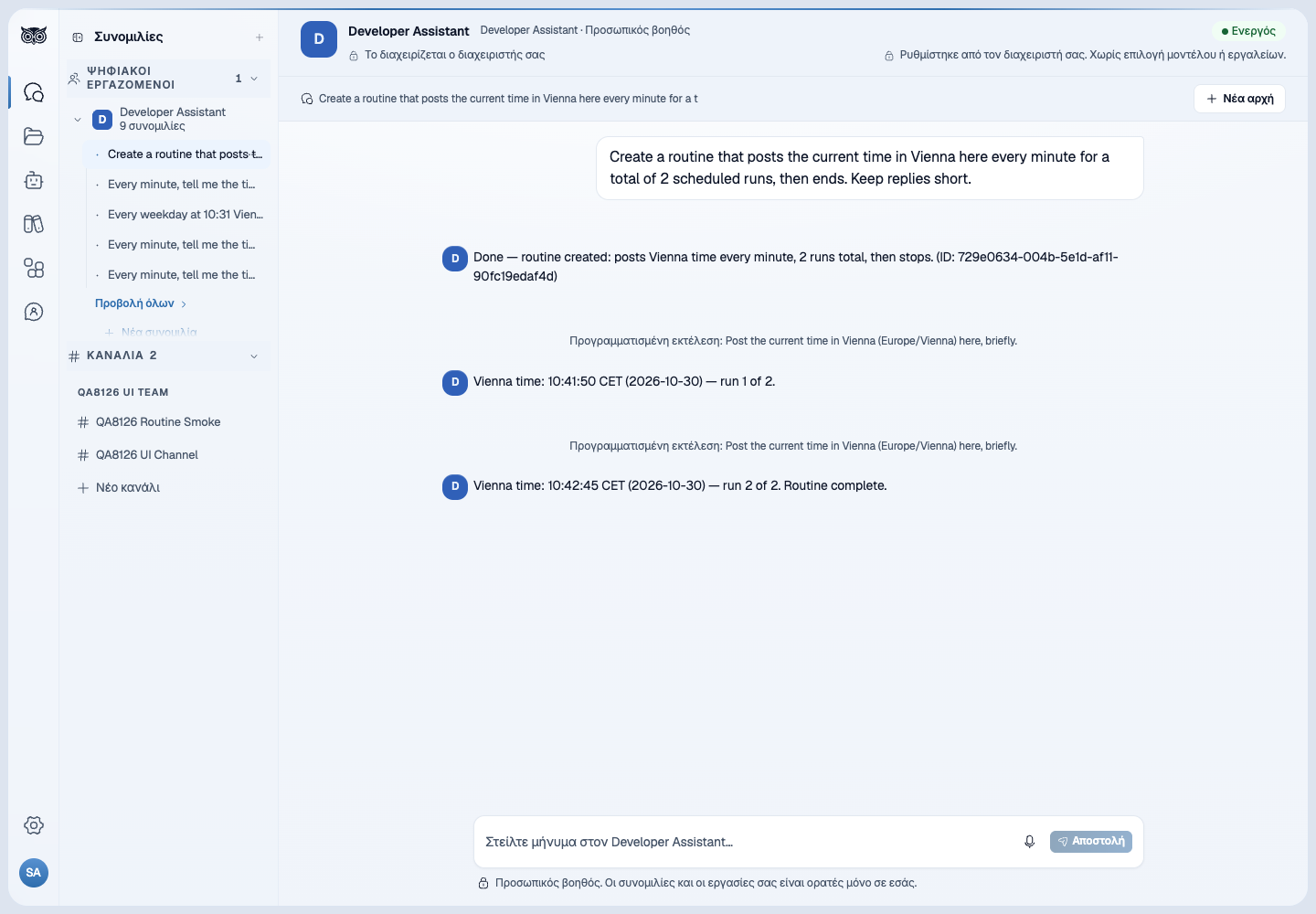
- Διακοπή με ένα αίτημα. Πείτε «σταμάτα» ή «σταμάτα τις ενημερώσεις τιμών». Ρωτήστε «τι εκτελείς;» για να δείτε τι είναι ενεργό. Μια ρουτίνα μπορεί να τη σταματήσει το άτομο που την ρύθμισε ή ένας διαχειριστής που μπορεί να χρησιμοποιήσει τον Digital Employee, είτε ζητώντας το από αυτόν είτε με το Διακοπή στην προβολή Επαναλαμβανόμενες στο Nous. Όποιος άλλος το ζητήσει παίρνει το μήνυμα «Μόνο το άτομο {person} μπορεί να σταματήσει αυτή τη ρουτίνα.»
- Τα μηνύματά σας έχουν προτεραιότητα. Ένα μήνυμα προς τον Digital Employee ενώ εκτελείται μια ρουτίνα ακυρώνει αυτή την εκτέλεση, και η ρουτίνα εκτελείται ξανά την επόμενη προγραμματισμένη ώρα.
- Πότε τελειώνει. Μια ρουτίνα τελειώνει όταν συμπληρώσει τον αριθμό εκτελέσεων ή φτάσει την ώρα λήξης της, όταν ο Digital Employee κρίνει ότι ο στόχος επιτεύχθηκε ή όταν κάποιος ζητήσει να σταματήσει. Σταματά επίσης όταν το άτομο που τη ζήτησε χάσει την πρόσβαση ή όταν διαγραφεί η συνομιλία, το κανάλι ή ο Digital Employee. Όσο ο Digital Employee είναι σε παύση, οι εκτελέσεις παραλείπονται.
- Πού εμφανίζεται. Οι ρουτίνες εμφανίζονται στην προβολή Επαναλαμβανόμενες στο Nous δίπλα στις επαναλαμβανόμενες εργασίες, με το πού δημοσιεύουν, ποιος τις ρύθμισε, το πρόγραμμα, την επόμενη και την τελευταία εκτέλεση και το Ιστορικό εκτελέσεων. Η ρουτίνα μιας ιδιωτικής συνομιλίας φαίνεται μόνο σε όποιον την ρύθμισε, και η ρουτίνα ενός καναλιού στα μέλη του καναλιού. Μια ρουτίνα ενεργεί με την πρόσβαση του ατόμου που την ρύθμισε.
- Όρια. Οι εκτελέσεις απέχουν τουλάχιστον 15 λεπτά μεταξύ τους, και ένας Digital Employee εκτελεί έως 25 ρουτίνες και επαναλαμβανόμενες εργασίες συνολικά. Μια εκτέλεση παραλείπεται όσο ο Χώρος εργασίας έχει εξαντλήσει τα credits τεχνητής νοημοσύνης. Η χρήση τεχνητής νοημοσύνης κάθε εκτέλεσης καταγράφεται όπως κάθε άλλη χρήση μηνύματος Digital Employee.
Σε αντίθεση με μια επαναλαμβανόμενη εργασία, μια ρουτίνα δημοσιεύει στη συνομιλία όπου τη ζητήσατε και όχι στον πίνακα εργασιών.
33.21 Έλεγχος αιτημάτων έγκρισης
Ένας Digital Employee μπορεί να διαβάζει από τις συνδέσεις του μόνος του, αλλά δεν μπορεί να αλλάξει τίποτα σε εξωτερικό σύστημα μέχρι να εγκρίνει ένα άτομο, εκτός αν ένας διαχειριστής επέλεξε να επιτρέπεται πάντα αυτή η ενέργεια. Όταν θέλει να κάνει μια αλλαγή, για παράδειγμα να δημιουργήσει ένα issue, εμφανίζει μια κάρτα έγκρισης με την ακριβή σύνδεση, ενέργεια και περιεχόμενο που θα στείλει.
Κάθε κάρτα δείχνει πότε λήγει το αίτημα. Το άτομο του οποίου το μήνυμα, η εργασία ή το πρόγραμμα οδήγησε στο αίτημα το εγκρίνει ή το απορρίπτει, και η αλλαγή γίνεται με την πρόσβαση αυτού του ατόμου, η οποία ελέγχεται ξανά λίγο πριν από την αποστολή. Ένας συνάδελφος δεν μπορεί να αποφασίσει για λογαριασμό του. Σε μια εργασία σε μέλος ομάδας, ένας διαχειριστής που μπορεί να χρησιμοποιήσει τον Digital Employee μπορεί να αποφασίσει εκείνος όταν το άτομο αυτό απουσιάζει: η κάρτα λέει Διαχειρίζεστε τον εργαζόμενο {employee}, οπότε μπορείτε να αποφασίσετε εσείς και προσφέρει Έγκριση ως διαχειριστής. Η αλλαγή γίνεται και πάλι ως το άτομο που ζήτησε, και η Δραστηριότητα δείχνει ποιος την ενέκρινε. Τα αιτήματα σε συνομιλίες, κανάλια και προσωπικούς βοηθούς μένουν στο άτομο που ζήτησε.
Αποφασίστε μια έγκριση σε οποιοδήποτε από αυτά τα σημεία:
- Στη συνομιλία, στην κάρτα έγκρισης (Χρειάζεται την έγκρισή σας), επιλέξτε Έγκριση ή Απόρριψη.
- Στο Nous, στη σελίδα του Digital Employee ή στην επισκόπηση των Ψηφιακών Εργαζομένων, όπου τα αιτήματα που περιμένουν εσάς εμφανίζονται στα Χρειάζεται την έγκρισή σας και Αναμένει την έγκρισή σας.
- Στο Portal, στην καρτέλα Tasks του Digital Employee, στη λίστα με τις εκκρεμείς εγκρίσεις σας.
Κάθε άτομο βλέπει τα δικά του εκκρεμή αιτήματα· οι διαχειριστές βλέπουν και τα αιτήματα εργασιών που μπορούν να αποφασίσουν για άλλους. Όταν ανοίγει ένα αίτημα, ο εγκρίνων λαμβάνει ειδοποίηση στο Nous και email που αναφέρει τον Digital Employee και την ενέργεια, ποτέ το περιεχόμενό της. Η ειδοποίηση εξαφανίζεται όταν το αίτημα αποφασιστεί, λήξει ή ακυρωθεί.
Τι συμβαίνει στη συνέχεια:
- Η Έγκριση στέλνει την αλλαγή μία φορά, ακόμη και αν η Sophea χρειαστεί να επαναλάβει την αποστολή.
- Η Απόρριψη δεν στέλνει τίποτα, και ο Digital Employee συνεχίζει χωρίς αυτήν.
- Ένα αίτημα που κανείς δεν αποφασίζει μέσα σε 72 ώρες λήγει και δεν στέλνεται τίποτα. Η εργασία τελειώνει και πάλι ως Ολοκληρωμένη και δείχνει Ολοκληρώθηκε, 1 ενέργεια δεν στάλθηκε, ώστε μια αλλαγή που έληξε να μη μένει αθόρυβη.
- Κάθε έγκριση που αποφασίστηκε, από εργασία, συνομιλία ή κανάλι, παρατίθεται στη δραστηριότητα του Digital Employee.
- Αν η Sophea δεν μπορεί να καταλάβει αν μια αλλαγή πέρασε, ο Digital Employee λέει ότι μπορεί να έγινε ή να μην έγινε και σας ζητά να ελέγξετε τη σύνδεση πριν δοκιμάσετε ξανά. Δεν στέλνει ξανά την αλλαγή από μόνος του.
33.21.1 Να επιτρέπεται πάντα μια ενέργεια
Σε εργασία που επαναλαμβάνεται, όπως μια καθημερινή ενημέρωση στην ίδια λίστα εργασιών, η αναμονή για έγκριση κάθε φορά καθυστερεί τη δουλειά. Αν μπορείτε να διαχειρίζεστε τον Digital Employee (τα ίδια άτομα που μπορούν να τον επεξεργαστούν στο Portal, ή ο κάτοχος ενός προσωπικού βοηθού), οι κάρτες για τα δικά σας αιτήματα προσφέρουν επίσης Πάντα να επιτρέπεται. Ένας διαχειριστής που αποφασίζει το αίτημα κάποιου άλλου δεν το έχει. Με αυτή την επιλογή εγκρίνετε το αίτημα και ο Digital Employee κάνει από εδώ και πέρα αυτή την ενέργεια σε αυτή τη σύνδεση χωρίς να ρωτά, για όποιον τον χρησιμοποιεί.
Τι μένει ίδιο:
- Η αλλαγή γίνεται και πάλι ως το άτομο που ζήτησε, με την πρόσβασή του, η οποία ελέγχεται ξανά λίγο πριν από την αποστολή, και στέλνεται μία φορά.
- Οι άλλες ενέργειες, και η ίδια ενέργεια σε άλλη σύνδεση, εξακολουθούν να ζητούν έγκριση.
- Κάθε αλλαγή που εγκρίθηκε από τον κανόνα εμφανίζεται στη δραστηριότητα του Digital Employee ως Επιτρέπεται από κανόνα.
Για να το σταματήσετε, ανοίξτε τον Digital Employee στο Portal και επιλέξτε Remove δίπλα στην ενέργεια στην ενότητα Always allowed actions. Σε προσωπικό βοηθό, ανοίξτε τις Ρυθμίσεις του στο Nous και επιλέξτε Αφαίρεση δίπλα στην ενέργεια στις Ενέργειες που επιτρέπονται πάντα. Το επόμενο αίτημα ζητά ξανά έγκριση. Η αφαίρεση της σύνδεσης από τον Digital Employee, ή η διαγραφή του, αφαιρεί επίσης τις ενέργειές του που επιτρέπονται πάντα, και η επαναφορά της σύνδεσης δεν τις επαναφέρει.
33.22 Δημιουργία και εκτέλεση αυτοματισμών
Ένας αυτοματισμός είναι μια ροή βημάτων που εκτελείται όταν κάποιος την ξεκινά: αναζητά στη γνώση του Workspace σας, επιλέγει ανάμεσα σε δύο διαδρομές, επαναλαμβάνει βήματα για κάθε έγγραφο που βρήκε και αναθέτει εργασία σε έναν Digital Employee. Οι Αυτοματισμοί είναι ξεχωριστό προϊόν: εμφανίζονται στην πλαϊνή στήλη του Nous ως Αυτοματισμοί μόλις ενεργοποιηθεί το προϊόν Automations για το Workspace, ανεξάρτητα από τους Digital Employees. Το βήμα Ερώτηση σε υπάλληλο εξακολουθεί να χρειάζεται τους Digital Employees, επειδή αναθέτει εργασία σε έναν υπάλληλο.
- Ποιος κάνει τι: οι κάτοχοι και οι διαχειριστές του Workspace δημιουργούν αυτοματισμούς, είτε για τον εαυτό τους (Μόνο εγώ) είτε για μία από τις Ομάδες τους, και τους μετονομάζουν, τους επεξεργάζονται και τους διαγράφουν. Όποιος μπορεί να χρησιμοποιήσει έναν αυτοματισμό μπορεί να τον ανοίξει και να τον εκτελέσει: ένας προσωπικός αυτοματισμός ανήκει μόνο στον κάτοχό του, και ένας αυτοματισμός Ομάδας είναι ανοιχτός στα μέλη της Ομάδας, που τον βλέπουν μόνο για ανάγνωση.
- Μεταφορά: για να δώσετε έναν αυτοματισμό σε κάποιον άλλο, ανοίξτε το μενού του στους Αυτοματισμούς, επιλέξτε Μεταφορά και διαλέξτε άλλον κάτοχο ή διαχειριστή του Workspace ή μία από τις Ομάδες σας. Ως άτομα εμφανίζονται μόνο κάτοχοι και διαχειριστές, γιατί μόνο αυτοί μπορούν να επεξεργαστούν έναν αυτοματισμό· για να τον δώσετε σε άλλα μέλη, επιλέξτε μία από τις Ομάδες τους. Το πρόγραμμά του εκτελείται στη συνέχεια ως ο νέος κάτοχος, ή ως εσείς για μια Ομάδα. Τα αποτελέσματα βημάτων από εκτελέσεις που ξεκίνησαν πριν από τη μεταφορά παραμένουν ορατά μόνο στο άτομο που ξεκίνησε κάθε εκτέλεση, και οι εκτελέσεις που βρίσκονται σε εξέλιξη για άτομα που χάνουν την πρόσβαση σταματούν στο επόμενο βήμα τους. Το Nous αρνείται τη μεταφορά και εξηγεί τον λόγο όταν το άτομο δεν μπορεί να κατέχει αυτοματισμούς, όταν ένα βήμα Ερώτηση σε υπάλληλο ορίζει υπάλληλο που ο νέος κάτοχος ή η Ομάδα δεν μπορεί να χρησιμοποιήσει, ή όταν ένα βήμα Αποστολή από Outlook στέλνει από λογαριασμό Outlook του οποίου ο κάτοχος δεν θα μπορούσε πια να εγκρίνει τα email του· αλλάξτε πρώτα αυτό το βήμα. Ένα βήμα Ερώτηση σε πράκτορα κρατά τον πράκτορά του, οπότε διαλέξτε άλλον αν ο νέος κάτοχος ή η Ομάδα δεν μπορεί να τον χρησιμοποιήσει. Η χρήση μοντέλων ενός προσωπικού αυτοματισμού χρεώνεται στον κάτοχό του και ενός αυτοματισμού Ομάδας στο Workspace, οπότε η μεταφορά αλλάζει και το πού χρεώνεται.
- Βήματα: η λίστα στα αριστερά ομαδοποιεί τα βήματα σε Εύρεση, Ερώτηση AI, Αποτελέσματα και Λογική. Κάθε βήμα δείχνει κάτω από το όνομά του τι κάνει, και το εικονίδιό του έχει το χρώμα της ενότητάς του, το ίδιο με τα πλαίσια στον καμβά. Πληκτρολογήστε στο Αναζήτηση βημάτων για να βρείτε ένα βήμα από το όνομά του ή από το τι κάνει· όσο ψάχνετε, κάθε ενότητα με αποτέλεσμα είναι ανοιχτή. Επιλέξτε το όνομα μιας ενότητας για να την κλείσετε ή να την ανοίξετε ξανά· το πρόγραμμα περιήγησης το θυμάται. Κάθε ροή έχει ένα πλαίσιο έναρξης, που δεν αφαιρείται: επιλέξτε το και διαλέξτε Με το χέρι ή Με πρόγραμμα στο Πώς ξεκινά. Η Αναζήτηση στο διαδίκτυο εμφανίζεται όταν ο χώρος εργασίας έχει τον πράκτορα Web Search. Η Αναζήτηση γνώσης βρίσκει έως 10 έγγραφα με τη δική σας πρόσβαση, μέσα στις πηγές της Ομάδας για αυτοματισμό Ομάδας. Η Διακλάδωση ελέγχει μια συνθήκη που γράφετε και συνεχίζει στο Ναι ή στο Όχι. Η Επανάληψη εκτελεί τα βήματα μέσα στο πλαίσιό της μία φορά ανά έγγραφο και περνά το αποτέλεσμα κάθε εγγράφου, σε ξεχωριστή ενότητα· ένα έγγραφο που αποτυγχάνει εμφανίζεται με τον λόγο και η επανάληψη συνεχίζει με το επόμενο. Η Ερώτηση σε υπάλληλο δίνει σε έναν Digital Employee μια εργασία με το κείμενό σας και ό,τι βρήκε το προηγούμενο βήμα. Ένας αυτοματισμός Ομάδας μπορεί να ρωτήσει μόνο τους Digital Employees της Ομάδας, και ένας προσωπικός αυτοματισμός μόνο τους δικούς σας προσωπικούς βοηθούς. Στο Δεξιότητες το βήμα μπορεί να προσθέσει στην εργασία έως 10 skills του Workspace, δίπλα σε εκείνα του Digital Employee· αν κάποιο διαγραφεί, το βήμα αποτυγχάνει με το μήνυμα Μια δεξιότητα δεν είναι πλέον διαθέσιμη, μέχρι να το αφαιρέσετε από το βήμα. Η Εμφάνιση αποτελέσματος δείχνει μέσα στο δικό της πλαίσιο ό,τι επέστρεψε το προηγούμενο βήμα όταν εκτελείται η ροή, και το περνά αμετάβλητο στο επόμενο βήμα. Όταν επιλέγετε ένα βήμα από τη λίστα, προστίθεται μετά το επιλεγμένο βήμα, δίπλα του και, όταν το επιλεγμένο βήμα έχει μια ελεύθερη έξοδο που ταιριάζει, συνδεδεμένο με αυτό (μετά από μια Διακλάδωση ή έναν Διακόπτη, στην πρώτη διαδρομή του χωρίς επόμενο βήμα). Όταν η μοναδική έξοδος του επιλεγμένου βήματος οδηγεί ήδη σε επόμενο βήμα, ένα νέο βήμα με μία έξοδο μπαίνει ανάμεσά τους, αν ταιριάζουν και οι δύο συνδέσεις· σύρετε ένα βήμα στον καμβά για να το τοποθετήσετε μόνοι σας.
- Αρχεία: η Μεταφόρτωση αρχείων κρατά έως 10 αρχεία αποθηκευμένα μαζί με τον αυτοματισμό (αρχεία PDF, εικόνες, Word, PowerPoint, Excel, ιστοσελίδες, κείμενο, Markdown, CSV και email, το καθένα έως 50 MB), ώστε να τα χρησιμοποιεί και μια προγραμματισμένη εκτέλεση. Αφήστε αρχεία πάνω στο βήμα ή επιλέξτε Επιλογή αρχείων· η αφαίρεση ενός αρχείου το βγάζει μόνο από το βήμα, και το Nous διαγράφει ένα αρχείο που η αποθηκευμένη ροή δεν χρησιμοποιεί πια μία ημέρα αργότερα. Κανένα αρχείο δεν διαβάζεται κατά τη μεταφόρτωση. Η Ερώτηση σε μοντέλο στέλνει τις οδηγίες σας και την είσοδο του βήματος στο μοντέλο AI και επιστρέφει την απάντησή του· διαβάζει ολόκληρο κάθε μεταφορτωμένο αρχείο που λαμβάνει: ένα PDF με κείμενο σε κάθε σελίδα ως κείμενο, ένα σκαναρισμένο ή χειρόγραφο PDF και μια φωτογραφία ως εικόνες, και τα υπόλοιπα έγγραφα ως κείμενο. Βάλτε την Ερώτηση σε μοντέλο μέσα σε μια Επανάληψη μετά τη Μεταφόρτωση αρχείων για να χειριστείτε κάθε αρχείο χωριστά, και προσθέστε μία ακόμη μετά την επανάληψη για να τα συνοψίσετε ή να τα συγκρίνετε όλα. Η Ερώτηση σε υπάλληλο μετά τη Μεταφόρτωση αρχείων βάζει τα αρχεία στο sandbox του Digital Employee, ώστε να τα ανοίγει όπως τα αρχεία που επισυνάπτετε σε μια συνομιλία, μαζί με υπολογιστικά φύλλα και εικόνες. Τα αρχεία που λαμβάνει μπορούν να είναι έως 50 MB συνολικά· με περισσότερα το βήμα αποτυγχάνει και λέει γιατί.
- Εξαγωγή και δρομολόγηση: η Εξαγωγή ζητά από το μοντέλο AI να συμπληρώσει πεδία που ορίζετε από την είσοδο και τα αρχεία του βήματος, για παράδειγμα το τμήμα, την προτεραιότητα και μια σύνοψη μιας επιστολής. Δώστε σε κάθε πεδίο ένα όνομα, προαιρετικά μια σύντομη περιγραφή του τι να αναζητήσει και προαιρετικά τις τιμές που μπορεί να πάρει· ένα πεδίο με τιμές παίρνει πάντα ακριβώς μία από αυτές, σε όποια γλώσσα κι αν είναι το έγγραφο. Τα επόμενα βήματα λαμβάνουν ακόμη τα έγγραφα, τώρα μαζί με τα πεδία τους. Ο Διακόπτης διαβάζει ένα πεδίο, που επιλέγετε από τα πεδία που συμπληρώνει μια Εξαγωγή πριν από αυτόν, και συνεχίζει στη διαδρομή της τιμής του, μία διαδρομή για κάθε τιμή που ορίζετε και τη διαδρομή Άλλο για κάθε άλλη τιμή· η αντιστοίχιση είναι ακριβής, οπότε ορίστε τις ίδιες τιμές με το πεδίο της Εξαγωγής. Κάθε διαδρομή χρειάζεται επόμενο βήμα, και οι διαδρομές τελειώνουν ή ενώνονται ξανά όπως μετά από μια Διακλάδωση. Βάλτε και τα δύο μέσα σε μια Επανάληψη μετά τη Μεταφόρτωση αρχείων για να ταξινομήσετε κάθε αρχείο χωριστά. Ένα βήμα ανάμεσά τους που γράφει νέο κείμενο, όπως το Ερώτηση σε μοντέλο, αντικαθιστά τα πεδία, οπότε ο Διακόπτης επισημαίνει ένα πεδίο που δεν φτάνει πια σε αυτόν.
- Email σε μέλη του χώρου εργασίας: το Email σε μέλη του χώρου εργασίας ζητά από το μοντέλο AI να γράψει ένα email από τις οδηγίες σας και την είσοδο και τα αρχεία του βήματος, και το στέλνει στα μέλη που διαλέγετε, για παράδειγμα μια σύνοψη σε εσάς όταν μια προγραμματισμένη αναζήτηση βρει κάτι νέο. Όταν προσθέτετε το βήμα έχετε ήδη επιλεγεί εσείς, οπότε ένα email στον εαυτό σας δεν χρειάζεται καμία ρύθμιση· προσθέστε έως 20 μέλη του χώρου εργασίας από τη λίστα. Προαιρετικά δώστε ένα θέμα· χωρίς θέμα, το γράφει το μοντέλο. Το email έρχεται από το Sophea, όπως τα άλλα email ειδοποιήσεων, και λέει ποιος το έστειλε από ποιον αυτοματισμό. Δεν χρειάζεται σύνδεση ούτε έγκριση. Το λαμβάνουν μόνο όσοι είναι ακόμη ενεργά μέλη· όταν δεν μένει κανείς, το βήμα αποτυγχάνει και εξηγεί τον λόγο. Ένας χώρος εργασίας μπορεί να στείλει έως 200 τέτοια email την ημέρα. Για να γράψετε ένα email χωρίς να το στείλετε, χρησιμοποιήστε την Ερώτηση σε μοντέλο.
- Πράκτορες: η Ερώτηση σε πράκτορα ρωτά έναν από τους πράκτορες του Χώρου εργασίας, για παράδειγμα τον προεπιλεγμένο assistant, τον πράκτορα Greek Legal ή τον πράκτορα Web Search, με τις οδηγίες σας και ό,τι επέστρεψε το προηγούμενο βήμα, και περνά την απάντησή του στο επόμενο βήμα. Επιλέξτε τον πράκτορα στο βήμα· το πλαίσιο δείχνει το όνομά του. Η Αναζήτηση στο διαδίκτυο στη λίστα βημάτων προσθέτει αυτό το βήμα ήδη ρυθμισμένο στον πράκτορα Web Search· εμφανίζεται όσο αυτός ο πράκτορας είναι ενεργός. Το βήμα προσφέρει τον προεπιλεγμένο assistant και τους πράκτορες που είναι δημοσιευμένοι στον Χώρο εργασίας. Ο πράκτορας διαβάζει κείμενο, οπότε μετά τη Μεταφόρτωση αρχείων βάλτε πριν από αυτόν ένα βήμα Εξαγωγή ή Ερώτηση σε μοντέλο. Αν ο πράκτορας αποτύχει ή κάνει μια ερώτηση που δεν μπορεί να απαντήσει μια ροή, το βήμα αποτυγχάνει και λέει γιατί· εκτελέστε ξανά τη ροή για να το δοκιμάσετε πάλι.
- Αποθήκευση σε αρχείο: η Αποθήκευση σε αρχείο προσφέρει ό,τι επέστρεψε το προηγούμενο βήμα ως αρχείο για λήψη από την εκτέλεση, ως κείμενο ή Markdown, με το όνομα που του δίνετε (έως 200 bytes· τα ελληνικά γράμματα μετρούν διπλά), και το περνά αμετάβλητο στο επόμενο βήμα. Μέσα σε μια Επανάληψη αποθηκεύει ένα αρχείο για κάθε έγγραφο. Το αρχείο περιέχει το κείμενο που κράτησε η εκτέλεση, οπότε ένα πολύ μεγάλο αποτέλεσμα συντομεύεται όπως και στη σελίδα της εκτέλεσης, και τα μεταφορτωμένα αρχεία αναφέρονται με το όνομά τους, δεν αντιγράφονται. Επιλέξτε Λήψη στο βήμα στο Ιστορικό εκτελέσεων· όποιος μπορεί να χρησιμοποιήσει τον αυτοματισμό μπορεί να το κατεβάσει, και η διαγραφή του αυτοματισμού διαγράφει τα αρχεία του.
- Αποστολή από Outlook: η Αποστολή από Outlook ζητά από το μοντέλο AI να γράψει ένα email με τον ίδιο τρόπο, προς όποιες διευθύνσεις προσθέσετε (έως 20), και το στέλνει από έναν λογαριασμό Outlook. Όταν ρυθμίζετε το βήμα, επιλέξτε έναν από τους λογαριασμούς σας Outlook (ή μια σύνδεση Outlook της Ομάδας, όταν υπάρχει). Αν δεν έχετε συνδέσει λογαριασμό Outlook, το βήμα προσφέρει Σύνδεση Outlook, ή μπορείτε να χρησιμοποιήσετε το Email σε μέλη του χώρου εργασίας. Ένας λογαριασμός που δείχνει Επανασυνδεθείτε για να επιτραπεί η αποστολή χρειάζεται πρώτα επανασύνδεση από τις Συνδέσεις. Η πρώτη αποστολή περιμένει στη σελίδα της εκτέλεσης μέχρι ο κάτοχος του λογαριασμού να επιλέξει Έγκριση και αποστολή· μόνο αυτός μπορεί να εγκρίνει, και λαμβάνει ειδοποίηση όταν την εκτέλεση ξεκίνησε κάποιος άλλος. Από εκεί και πέρα, το βήμα στέλνει χωρίς ερώτηση για όποιον μπορεί να εκτελέσει τον αυτοματισμό, μέχρι να αλλάξουν ο λογαριασμός ή οι παραλήπτες. Μια προγραμματισμένη εκτέλεση που φτάνει σε αποστολή που δεν έχει εγκριθεί ακόμη αποτυγχάνει και ζητά μία εκτέλεση με το χέρι. Αν το αποτέλεσμα μιας αποστολής δεν μπορεί να επιβεβαιωθεί, η εκτέλεση λέει ότι το email μπορεί να στάλθηκε ή όχι και δεν το ξαναστέλνει.
- Αλλαγές σε συνδεδεμένες εφαρμογές: ένα βήμα Ερώτηση σε υπάλληλο μπορεί να κάνει ό,τι μπορεί ο Digital Employee του, για παράδειγμα να αντιγράψει ένα αποθετήριο GitHub, να ανεβάσει έναν κλάδο, να ανοίξει pull request, να σχολιάσει ή να συγχωνεύσει μέσω της σύνδεσης GitHub. Κάθε αλλαγή περιμένει την έγκριση του ατόμου για λογαριασμό του οποίου εκτελείται η ροή, στην εργασία της εκτέλεσης.
- Πρόγραμμα: επιλέξτε το πλαίσιο έναρξης και διαλέξτε Με πρόγραμμα για να εκτελείται η ροή σε καθορισμένες ώρες: κάθε 15 λεπτά ή περισσότερο, κάθε λίγες ώρες ή ημέρες, καθημερινά, τις εργάσιμες ή σε επιλεγμένες ημέρες, σε μια ώρα στη ζώνη ώρας σας. Η σελίδα της ροής δείχνει την επόμενη εκτέλεση και ως ποιον εκτελείται: το τελευταίο άτομο που αποθήκευσε τα βήματά της, με την πρόσβαση του οποίου γίνεται κάθε εκτέλεση. Η Παύση παραλείπει τις προγραμματισμένες ώρες μέχρι να επιλέξετε Συνέχιση. Μια ώρα παραλείπεται όσο η προηγούμενη εκτέλεση είναι ακόμη σε εξέλιξη, ώστε οι εκτελέσεις να μην επικαλύπτονται. Αν αυτό το άτομο δεν μπορεί πλέον να χρησιμοποιήσει τον αυτοματισμό, το πρόγραμμα σταματά και λέει γιατί· ένας διαχειριστής του Χώρου εργασίας μπορεί να το συνεχίσει, και από εκεί και πέρα εκτελείται με την πρόσβαση του ατόμου που το συνέχισε. Το Ιστορικό εκτελέσεων σημειώνει κάθε εκτέλεση ως Προγραμματισμένη ή Με το χέρι και δείχνει τις ώρες που παραλείφθηκαν και γιατί.
- Αποθήκευση: επιλέξτε Αποθήκευση. Το Nous ελέγχει τη ροή και δείχνει κάθε βήμα που χρειάζεται διόρθωση· τίποτα δεν αποθηκεύεται μέχρι να ολοκληρωθεί η ροή. Μια αλλαγή στα βήματα αποθηκεύει νέα έκδοση, ενώ η μετακίνηση βημάτων στον καμβά αποθηκεύει μόνο τη θέση τους. Αν κάποιος άλλος αποθήκευσε τον αυτοματισμό αφού τον ανοίξατε, το Nous το αναφέρει και σας ζητά να τον φορτώσετε ξανά πριν αποθηκεύσετε. Πριν αποθηκεύσετε, η Αναίρεση και η Επανάληψη στα στοιχεία ελέγχου του καμβά (ή Cmd/Ctrl+Z, και Shift+Cmd/Ctrl+Z ή Ctrl+Y) πηγαίνουν πίσω και μπροστά στις αλλαγές σας στον καμβά και στις ρυθμίσεις των βημάτων· η αποθήκευση ή η επαναφόρτωση ξεκινά νέο ιστορικό. Σε πεδίο κειμένου τα ίδια πλήκτρα αναιρούν ό,τι πληκτρολογήσατε.
- Εκτέλεση: η Αποθήκευση και η Εκτέλεση βρίσκονται μαζί επάνω δεξιά. Η Εκτέλεση εκτελεί την τελευταία αποθηκευμένη έκδοση. Αν υπάρχουν μη αποθηκευμένες αλλαγές, το κουμπί γράφει Αποθήκευση και εκτέλεση: αποθηκεύει πρώτα και ξεκινά την εκτέλεση μόνο αν η αποθήκευση πέτυχε. Μια εκτέλεση ενεργεί με την πρόσβαση του ατόμου που την ξεκίνησε.
- Ιστορικό εκτελέσεων: το Ιστορικό εκτελέσεων εμφανίζει κάθε εκτέλεση, τη νεότερη πρώτη. Μια εκτέλεση αφαιρείται 365 ημέρες μετά την ολοκλήρωσή της. Ανοίξτε μια εκτέλεση για να δείτε τη ροή όπως εκτελέστηκε, με κάθε βήμα σημειωμένο ως Σε εξέλιξη, Ολοκληρώθηκε ή Απέτυχε, ή Δεν εκτελέστηκε όταν η εκτέλεση τελείωσε χωρίς να φτάσει σε αυτό, μία καταχώριση για κάθε έγγραφο μιας επανάληψης και τον λόγο μιας αποτυχίας σε απλά λόγια. Ένα βήμα που ρώτησε Digital Employee οδηγεί σε εκείνη την εργασία με το Άνοιγμα εργασίας· η εργασία εμφανίζεται επίσης στον πίνακα του Digital Employee με την ετικέτα Αυτοματισμός. Επιλέξτε ένα βήμα για να δείτε τι διάβασε και τι επέστρεψε: το ερώτημα μιας αναζήτησης και τα έγγραφα που βρήκε, τι έλεγξε μια διακλάδωση και ποια διαδρομή ακολούθησε εκείνη ή ένας διακόπτης, τα πεδία που συμπλήρωσε μια εξαγωγή, το email που έγραψε ένα βήμα αποστολής, και το κείμενο που έλαβε ένας Digital Employee μαζί με την απάντησή του. Τα αρχεία που δημοσίευσε ο Digital Employee σε εκείνη την εργασία, όπως μια αναφορά Word, PDF ή Excel, εμφανίζονται στο βήμα για προεπισκόπηση ή λήψη, όπως στη συνομιλία του· μόνο όσοι μπορούν να χρησιμοποιήσουν τον Digital Employee μπορούν να τα ανοίξουν. Αυτά τα βλέπει όποιος μπορεί να χρησιμοποιήσει τη ροή, όπως μια ομάδα βλέπει τις εργασίες Ομάδας. Μια αναζήτηση διαβάζει με την πρόσβαση του ατόμου που ξεκίνησε την εκτέλεση, οπότε ένα μέλος της ομάδας μπορεί να δει απόσπασμα από έγγραφο που δεν μπορεί να ανοίξει το ίδιο. Κάθε βήμα που χρησιμοποιεί το μοντέλο AI δείχνει τα tokens που χρησιμοποίησε, εισόδου και εξόδου (για ένα βήμα Ερώτηση σε υπάλληλο, τα tokens της εργασίας που περίμενε)· μια Επανάληψη δείχνει το σύνολο των επαναλήψεών της και η εκτέλεση δείχνει το σύνολό της δίπλα στην κατάστασή της. Οι αριθμοί είναι όσα ανέφερε το μοντέλο για κάθε κλήση. Όταν μια κλήση δεν τα ανέφερε, οι αριθμοί γράφουν τουλάχιστον· ένας πράκτορας που έκανε τη δουλειά μέσω δικής του υπηρεσίας δείχνει Άγνωστη χρήση tokens. Οι παλαιότερες εκτελέσεις δεν δείχνουν αριθμούς.
- Διακοπή: όσο μια εκτέλεση είναι σε εξέλιξη, επιλέξτε Διακοπή στη σελίδα της και επιβεβαιώστε για να την τερματίσετε· μπορεί να τη διακόψει όποιος μπορεί να εκτελέσει τον αυτοματισμό. Από εκεί και πέρα δεν ξεκινά κανένα νέο βήμα: το βήμα που εκτελείται τελειώνει ως Διακόπηκε, και η εκτέλεση εμφανίζεται ως Διακόπηκε στο Ιστορικό εκτελέσεων. Ένα βήμα Αποστολή από Outlook που περιμένει ακόμη έγκριση κλείνει και η ειδοποίηση του κατόχου του λογαριασμού αποσύρεται. Ένα email που στέλνεται ήδη ολοκληρώνεται πρώτα, οπότε η διακοπή μπορεί να αργήσει λίγο, και μια εργασία που δόθηκε σε Digital Employee διακόπτεται μέσω της δικής της Διακοπής, κρατώντας τις αλλαγές που είχε ήδη κάνει ο Digital Employee. Ένα βήμα Ερώτηση σε πράκτορα σταματά επίσης τον πράκτορά του πριν από το επόμενο βήμα του. Μια κλήση μοντέλου που είχε ήδη ξεκινήσει ο πράκτορας μπορεί να χρησιμοποιήσει ακόμη credits τεχνητής νοημοσύνης. Αν το Nous δεν μπόρεσε να φτάσει στην εκτέλεση για να τη διακόψει, η Διακοπή μένει διαθέσιμη για να δοκιμάσετε ξανά. Μια εκτέλεση που έχει τελειώσει δεν μπορεί να διακοπεί.
- Χρήση: οι αποφάσεις και οι απαντήσεις που λαμβάνει ο αυτοματισμός μόνος του από το μοντέλο AI μετρώνται στη χρήση του Workspace στο Automations. Οι εργασίες που δίνει σε Digital Employee μετρώνται όπως κάθε άλλη εργασία εκείνου του Digital Employee. Αν το Workspace εξαντλήσει τα AI credits, η εκτέλεση αποτυγχάνει και αναφέρει πότε ανανεώνονται.
- Πόσο κρατούν οι εκτελέσεις τις λεπτομέρειές τους: μια ολοκληρωμένη εκτέλεση κρατά ό,τι διάβασε και επέστρεψε κάθε βήμα για έως 90 ημέρες. Μετά από αυτό, η εκτέλεση δείχνει ακόμη τα βήματα, τις καταστάσεις, τους χρόνους και τη χρήση tokens, αλλά όχι πια τι διάβασαν και τι επέστρεψαν, και τα αποθηκευμένα αρχεία της δεν μπορούν πλέον να ληφθούν.
- Όρια: ένα Workspace εκτελεί έως 20 αυτοματισμούς ταυτόχρονα, με το χέρι και με πρόγραμμα μαζί, και έχει έως 200 αυτοματισμούς και 50 αυτοματισμούς με πρόγραμμα. Τα προγράμματα σε παύση μετρούν στους 50· για να ελευθερώσετε μια θέση, αφαιρέστε το πρόγραμμα από έναν αυτοματισμό ή διαγράψτε έναν. Η εκκίνηση, η δημιουργία ή η αποθήκευση πέρα από ένα όριο σας το λέει και δεν αλλάζει τίποτα. Μια προγραμματισμένη ώρα που έρχεται ενώ τρέχουν 20 εκτελέσεις παραλείπεται, και το Ιστορικό εκτελέσεων τη δείχνει με τον λόγο.
- Διαγραφή: η διαγραφή ενός αυτοματισμού διαγράφει και το ιστορικό εκτελέσεών του και σταματά τις εκτελέσεις του που βρίσκονται ακόμη σε εξέλιξη. Οι εργασίες που έδωσε σε Digital Employees παραμένουν στους πίνακές τους, και αν μια εκτέλεση που σταματά περίμενε μια εργασία, η εργασία αυτή μετακινείται στις Ακυρωμένες.
33.23 Αντιμετώπιση προβλημάτων διαθεσιμότητας
Εάν οι Digital Employees δεν είναι διαθέσιμοι:
- Επιβεβαιώστε ότι έχει επιλεγεί ο σωστός Χώρος εργασίας.
- Στο Portal, επιβεβαιώστε ότι ο Χώρος εργασίας είναι Active και ότι οι Digital Employees είναι Enabled.
- Επιβεβαιώστε την πρόσβασή σας. Ένας προσωπικός βοηθός είναι ορατός μόνο στον κάτοχό του, και ένα μέλος ομάδας μόνο στα μέλη της Ομάδας του με πρόσβαση στον Χώρο εργασίας. Οι συνεργάτες του Χώρου εργασίας μπορούν να συνομιλούν και να αναθέτουν εργασίες, αλλά δεν μπορούν να προσλαμβάνουν ή να αλλάζουν Digital Employees, εκτός από τον δικό τους προσωπικό βοηθό.
- Αν ένας Digital Employee εμφανίζεται ως Paused, ζητήστε από διαχειριστή να τον συνεχίσει. Η παύση σταματά την εργασία σε εξέλιξη, οπότε σταματά και μια απάντηση ή εργασία που εκτελούνταν.
- Αν ένας Digital Employee δεν μπορεί να χρησιμοποιήσει μια σύνδεση, ανοίξτε τις ρυθμίσεις του στο Portal. Η σύνδεση επισημαίνεται ως μη διαθέσιμη με αιτιολογία: επανασυνδέστε την στο Nous ή επιλέξτε άλλη.
- Αν μια απάντηση ή εργασία αποτύχει, διαβάστε τον λόγο που εμφανίζεται. Μόνο ο τελευταίος σας ζητά να δοκιμάσετε ξανά:
- Ο Digital Employee σε παύση: τέθηκε σε παύση, οπότε η εργασία σταμάτησε. Συνεχίστε αφού τον ενεργοποιήσει ξανά ένας διαχειριστής.
- Χωρίς πρόσβαση: δεν έχετε πλέον πρόσβαση στον Digital Employee, οπότε η εργασία σταμάτησε.
- Ο Digital Employee διαγράφηκε: διαγράφηκε, οπότε η εργασία σταμάτησε.
- Πολύ μεγάλο για ανάγνωση: η συνομιλία ή το αρχείο είναι πολύ μεγάλο για να το διαβάσει ο Digital Employee. Ξεκινήστε νέα συνομιλία ή στείλτε μικρότερο αρχείο.
- Το μοντέλο τεχνητής νοημοσύνης δεν είναι διαθέσιμο: το μοντέλο δεν απάντησε. Δοκιμάστε ξανά σε λίγο.
- Αν μια απάντηση τελειώνει με Σταμάτησε μετά από 40 βήματα. Στείλτε μήνυμα συνέχειας για να συνεχίσει., ο Digital Employee έφτασε το όριό του για μία απάντηση. Η εργασία παραμένει Ολοκληρωμένη. Στείλτε μήνυμα συνέχειας και συνεχίζει.
- Η αποστολή νέου μηνύματος ενώ ο Digital Employee απαντά ακόμη στο προηγούμενο απορρίπτεται μέχρι να ολοκληρώσει.
Για λεπτομέρειες σχετικά με τους ρόλους και την προέλευση της πρόσβασης, ανατρέξτε στην ενότητα Οργανισμοί και πρόσβαση σε χώρους εργασίας.