28 Agents
Οι agents προσφέρουν στους χρήστες σας έναν προετοιμασμένο βοηθό αντί για μια κενή συνομιλία. Διατίθενται δύο είδη, τα οποία πρέπει να διακρίνετε:
- Ο προεπιλεγμένος βοηθός απαντά σε κάθε συνομιλία που δεν χρησιμοποιεί άλλον agent. Ο διαχειριστής του χώρου εργασίας ορίζει τις οδηγίες και τα εργαλεία του από Ρυθμίσεις > Προτιμήσεις Συνομιλίας. Δείτε τις Προτιμήσεις Συνομιλίας και τις Ενέργειες και εργαλεία.
- Οι agents που δημοσιεύει η Sophea παρέχονται ενσωματωμένοι στην πλατφόρμα. Εδώ διατίθενται οι Presentation Agent, Financial Agent, Web Search, Deep Research και άλλοι. Ο διαχειριστής του Portal επιλέγει ποιοι agents που δημοσιεύει η Sophea είναι διαθέσιμοι στον χώρο εργασίας σας μέσω της δυνατότητας
external_agents. Δεν δημιουργείτε αυτούς τους agents μέσα στο Nous.
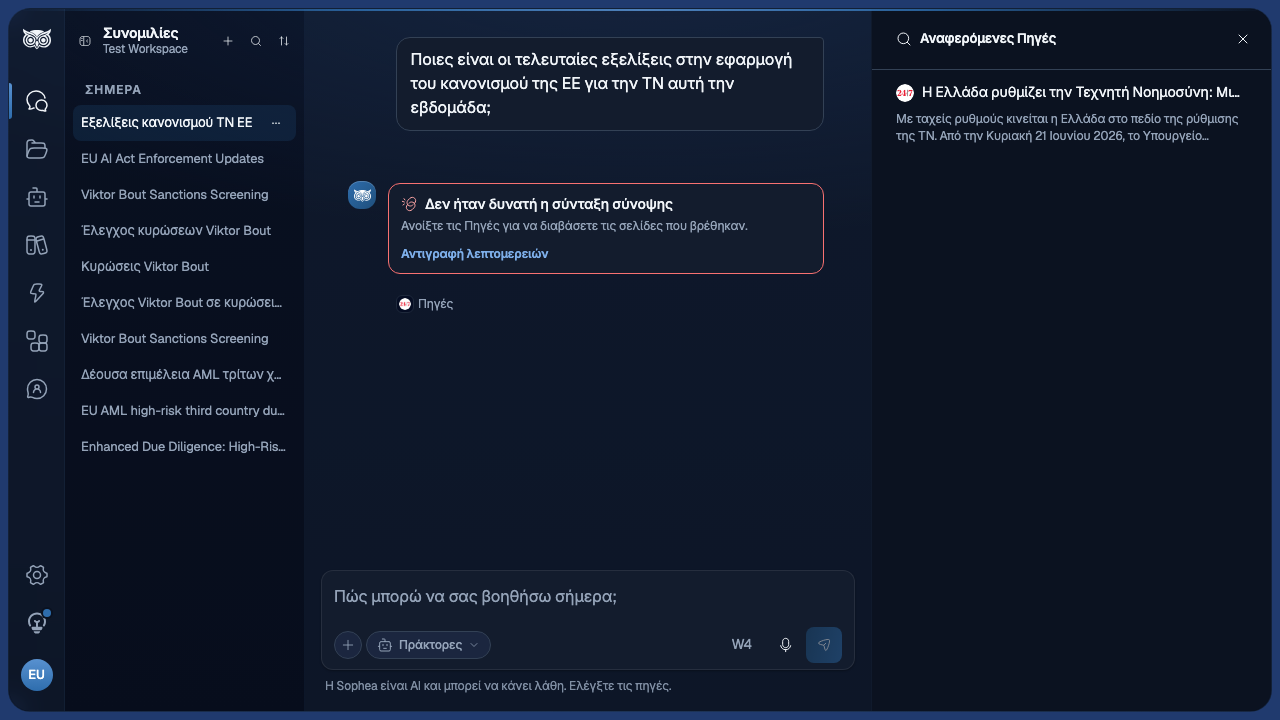
Οι απαντήσεις των agents εμφανίζουν τις ιστοσελίδες και τις επίσημες πηγές που χρησιμοποίησαν όπως κάθε άλλη απάντηση: επιλέξτε Πηγές κάτω από την απάντηση για να ανοίξετε τον πίνακα Αναφερόμενες Πηγές. Αυτό ισχύει για τα Web Search, Deep Research, Greek Legal, Financial, Procurement, Public Tenders και για την έρευνα του Presentation. Σε μια απάντηση του Web Search, η Αντιγραφή εξακολουθεί να αντιγράφει ολόκληρη την απάντηση μαζί με τη λίστα των πηγών της.
Αν ένας agent δεν μπορεί να συντάξει την απάντησή του, για παράδειγμα επειδή η υπηρεσία AI δεν είναι διαθέσιμη, η συνομιλία εμφανίζει μια σύντομη ειδοποίηση στη θέση της απάντησης αντί για μερικά ή ακατέργαστα αποτελέσματα, με το κουμπί Επανάληψη όταν μια νέα προσπάθεια αργότερα μπορεί να βοηθήσει. Όταν το Web Search βρήκε σελίδες αλλά δεν μπόρεσε να συντάξει τη σύνοψη, η ειδοποίηση το αναφέρει και οι Πηγές εξακολουθούν να ανοίγουν τις σελίδες που βρέθηκαν. Αν απέτυχαν ορισμένα βήματα αλλά η απάντηση μπορούσε να παραχθεί, όπως ένας έλεγχος που βασίζεται στα αποτελέσματα των επιμέρους ελέγχων, η απάντηση διατηρείται και μια ειδοποίηση από πάνω της αναφέρει ότι δεν ολοκληρώθηκαν όλα τα βήματα· αναδημιουργήστε την για πλήρη απάντηση.
Αν χρειάζεστε μόνο περιστασιακή διερεύνηση, αρκεί μια απλή συνομιλία στον χώρο εργασίας. Όταν οι ίδιοι άνθρωποι επαναλαμβάνουν μια εργασία με το ίδιο πλαίσιο, χρησιμοποιήστε ένα Έργο, που μεταφέρει τις δικές του οδηγίες και τα αρχεία του σε κάθε συνομιλία.
Στο πλαίσιο σύνταξης της συνομιλίας, το στοιχείο ελέγχου Πράκτορες ανοίγει ένα μενού με πλαίσιο αναζήτησης και τους δημοσιευμένους agents του χώρου εργασίας. Επιλέξτε έως τέσσερις agents· ένα μήνυμα μπορεί να χρησιμοποιεί έως τέσσερις agents. Το στοιχείο ελέγχου γράφει Πράκτορες όταν δεν υπάρχει επιλογή. Με επιλογή δείχνει την εικόνα και το όνομα του agent όταν είναι επιλεγμένος ένας, και τις δύο πρώτες εικόνες και «N πράκτορες» όταν είναι περισσότεροι (περάστε τον δείκτη από πάνω για να δείτε τα ονόματά τους). Το x του απενεργοποιεί ταυτόχρονα όλους τους agents που έχουν επιλεγεί σε αυτό το μενού· δεν απενεργοποιεί το Deep Research, που έχει δικό του στοιχείο ελέγχου δίπλα στο + (δείτε το Deep Research) και προσμετράται στο όριο των τεσσάρων agents. Η επιλογή Περιήγηση σε όλους τους πράκτορες στο κάτω μέρος του μενού ανοίγει τη σελίδα Agents. Ένας επιλεγμένος agent παραμένει επιλεγμένος για τα επόμενα μηνύματα στην ίδια συνομιλία, ακόμη και όταν η εκτέλεση συνεχίζεται στο παρασκήνιο. Απενεργοποιήστε έναν agent από το μενού, ή χρησιμοποιήστε το x του στοιχείου ελέγχου για να τους απενεργοποιήσετε όλους, όταν δεν θέλετε πλέον να τους χρησιμοποιείτε. Η αλλαγή συνομιλίας ή έργου μπορεί να καταργήσει την επιλογή. Όταν ξεκινάτε συνομιλία με έναν δημοσιευμένο agent από τη σελίδα Agents, η συνομιλία ανοίγει με αυτόν τον agent ήδη επιλεγμένο· μπορείτε να τον αλλάξετε, να προσθέσετε άλλους ή να τον απενεργοποιήσετε όπως κάθε άλλη επιλογή. Κάθε απάντηση αναφέρει στη γραμμή δραστηριότητάς της τον agent που απάντησε, για παράδειγμα «Ρωτήθηκε ο πράκτορας Financial Agent».
Για τις μετρήσεις προετοιμασίας και ολοκληρωμένης απόκρισης στη συνηθισμένη συνομιλία, δείτε τους χρόνους απάντησης. Οι συνόψεις δραστηριότητας δημοσιευμένων agents, μεταξύ αυτών τα βήματα του Deep Research, έχουν διαφορετικό εύρος· δεν είναι καθαρός χρόνος συλλογιστικής του μοντέλου ούτε διάρκεια αιτήματος HTTP.
28.1 Προσωρινή διακοπή σύνδεσης χώρου εργασίας
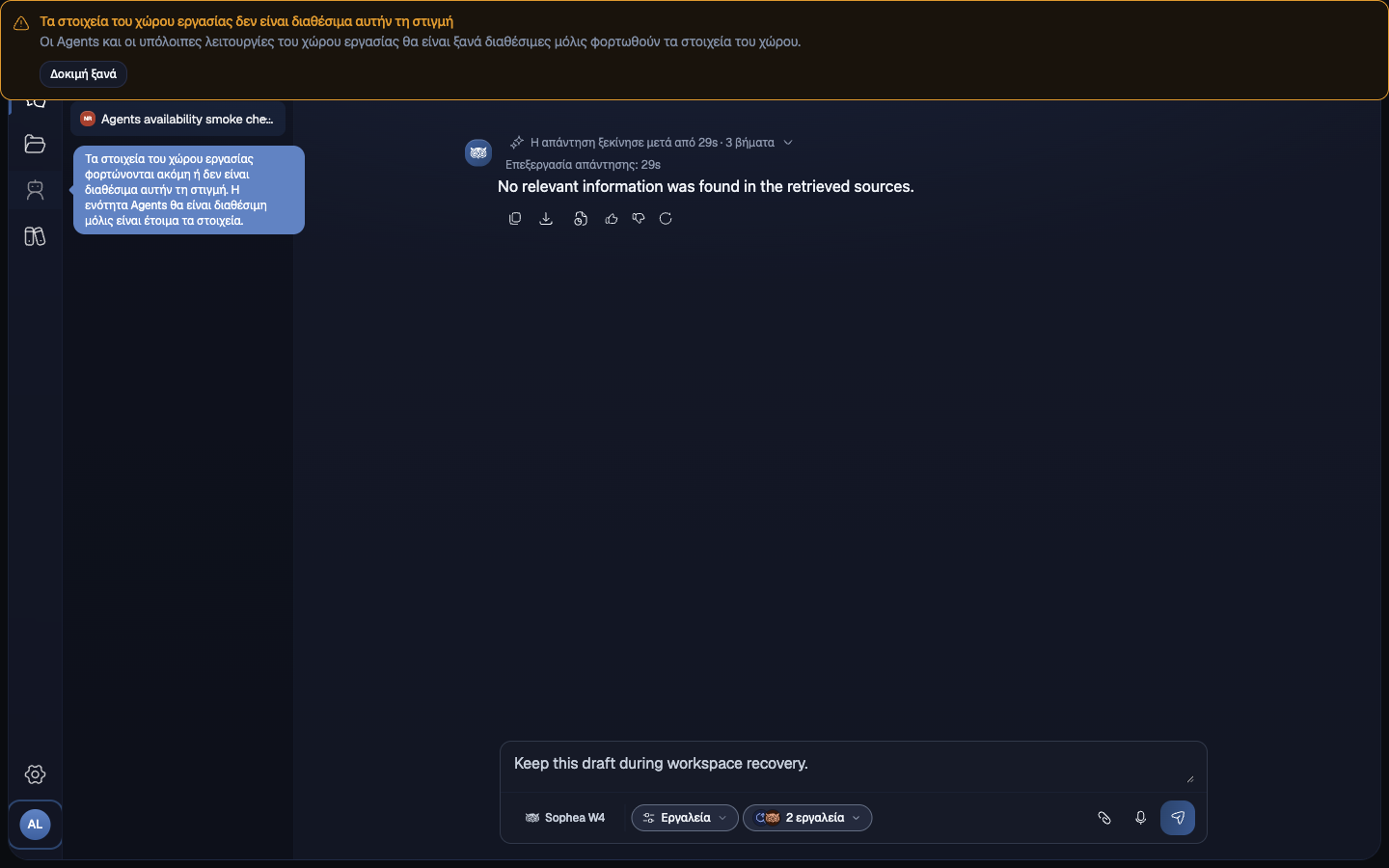
Αν τα στοιχεία του χώρου εργασίας είναι προσωρινά μη διαθέσιμα, το Agents παραμένει ορατό στην πλαϊνή μπάρα αλλά δεν μπορεί να επιλεγεί. Η τρέχουσα σελίδα και η συνομιλία σας παραμένουν ανοιχτές. Περιμένετε να αποκατασταθεί η σύνδεση ή χρησιμοποιήστε το κουμπί για νέα προσπάθεια στο μήνυμα του χώρου εργασίας.
Αυτό διαφέρει από την απενεργοποίηση του Agents για τον χώρο εργασίας. Όταν το Agents είναι απενεργοποιημένο, το εικονίδιό του δεν εμφανίζεται στην πλαϊνή μπάρα.
28.2 Έργα
Τα έργα επιτρέπουν στους χρήστες να ομαδοποιούν σχετικές συνομιλίες κάτω από ένα κοινό σύνολο οδηγιών και αρχείων περιβάλλοντος. Αντί κάθε συνομιλία να ξεκινά από την αρχή, ένα έργο μεταφέρει τις δικές του οδηγίες και τα μεταφορτωμένα αρχεία σε κάθε συνομιλία που ανοίγει μέσα σε αυτό.
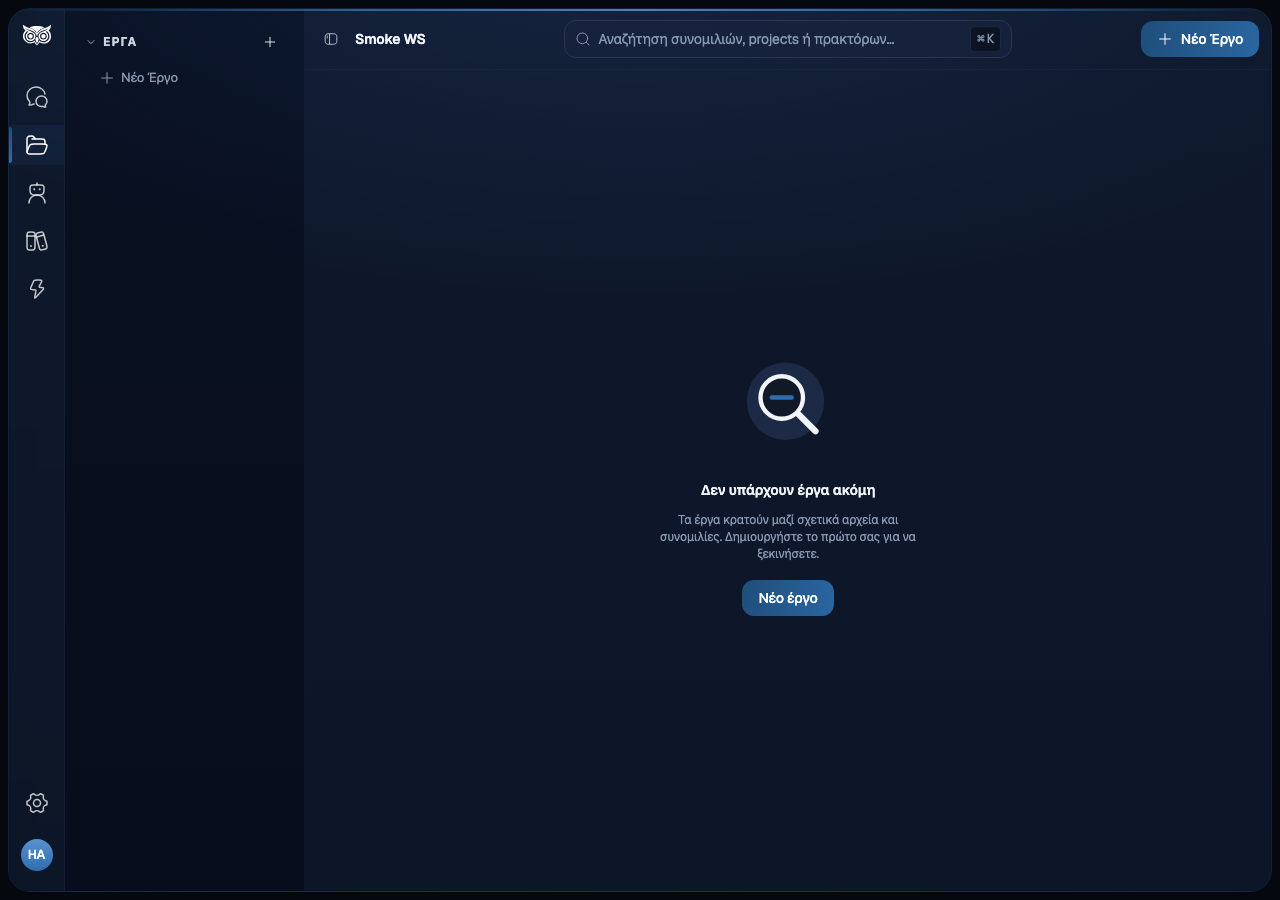
Κάντε κλικ στο εικονίδιο Έργα στην κύρια αριστερή πλαϊνή μπάρα για να ανοίξετε τον πίνακα έργων. Κάντε ξανά κλικ στο εικονίδιο για να κρύψετε τον πίνακα ή φέρτε τον δείκτη στην άκρη του πίνακα και κάντε κλικ στο βέλος που εμφανίζεται. Όταν ο πίνακας είναι κρυφός, το ίδιο βέλος στην άκρη της πλαϊνής μπάρας τον εμφανίζει ξανά. Όταν έχετε πέντε ή περισσότερα έργα, η κεφαλίδα του πίνακα προσφέρει επίσης αναζήτηση, καθώς και ταξινόμηση και φίλτρο ανά κάτοχο.
Για να δημιουργήσετε ένα έργο:
- Κάντε κλικ στο κουμπί + (Νέο έργο) στην κεφαλίδα του πίνακα έργων.
- Δώστε ένα όνομα στο έργο.
- Προσθέστε κοινές οδηγίες στο πεδίο οδηγιών. Εφαρμόζονται σε κάθε συνομιλία που ανοίγει μέσα στο έργο.
- Μεταφορτώστε όσα αρχεία περιβάλλοντος πρέπει να είναι πάντα διαθέσιμα στο έργο.
- Αποθηκεύστε.
Αφού δημιουργηθεί το έργο, ανοίξτε μια νέα συνομιλία μέσα από αυτό. Όλες οι συνομιλίες του έργου κληρονομούν αυτόματα τις οδηγίες και τα αρχεία του.
Χρησιμοποιήστε έργα όταν ένα μέλος της ομάδας εργάζεται τακτικά στο ίδιο πλαίσιο, για παράδειγμα σε μια σταθερή συνεργασία με πελάτη, ένα επαναλαμβανόμενο θέμα έρευνας ή έναν συνεχιζόμενο έλεγχο. Τα έργα μειώνουν τον κόπο της εκ νέου παροχής του ίδιου πλαισίου στην αρχή κάθε συνεδρίας.
28.2.1 Ειδοποιήσεις κοινής χρήσης Έργου με Ομάδα
Όταν ένα Έργο κοινοποιείται σε μια Ομάδα του Portal, το Nous στέλνει email και προσθέτει μία ειδοποίηση κοινής χρήσης με Ομάδα στην εφαρμογή για κάθε ενεργό μέλος της Ομάδας που αποκτά για πρώτη φορά πρόσβαση στο Έργο. Παραλήπτης είναι το μέλος της Ομάδας και όχι το άτομο που έκανε την κοινοποίηση. Ένα μέλος που έχει ήδη άμεση πρόσβαση ή πρόσβαση μέσω άλλης ενεργής Ομάδας δεν λαμβάνει διπλότυπο. Επίσης, δεν είναι παραλήπτες το άτομο που έκανε την κοινοποίηση, οι διαχειριστές του χώρου εργασίας που έχουν ήδη πρόσβαση, τα ανενεργά μέλη Ομάδας και οι χρήστες άλλου μισθωτή.
Για να βρείτε τα εισερχόμενα της εφαρμογής, επιλέξτε το avatar σας στην πλαϊνή γραμμή και μετά Ειδοποιήσεις. Η ένδειξη στο avatar και η σειρά Ειδοποιήσεις εμφανίζουν τον αριθμό μη αναγνωσμένων ειδοποιήσεων κοινής χρήσης με Ομάδα. Το άνοιγμα των εισερχομένων ανανεώνει την πρόσβαση, αλλά δεν απορρίπτει μια ειδοποίηση. Επιλέξτε Απόρριψη ειδοποίησης για να αφαιρέσετε την ένδειξη μη αναγνωσμένης ειδοποίησης. Η ειδοποίηση παραμένει στο ιστορικό και η κατάστασή της διατηρείται μετά από ανανέωση ή νέα σύνδεση.
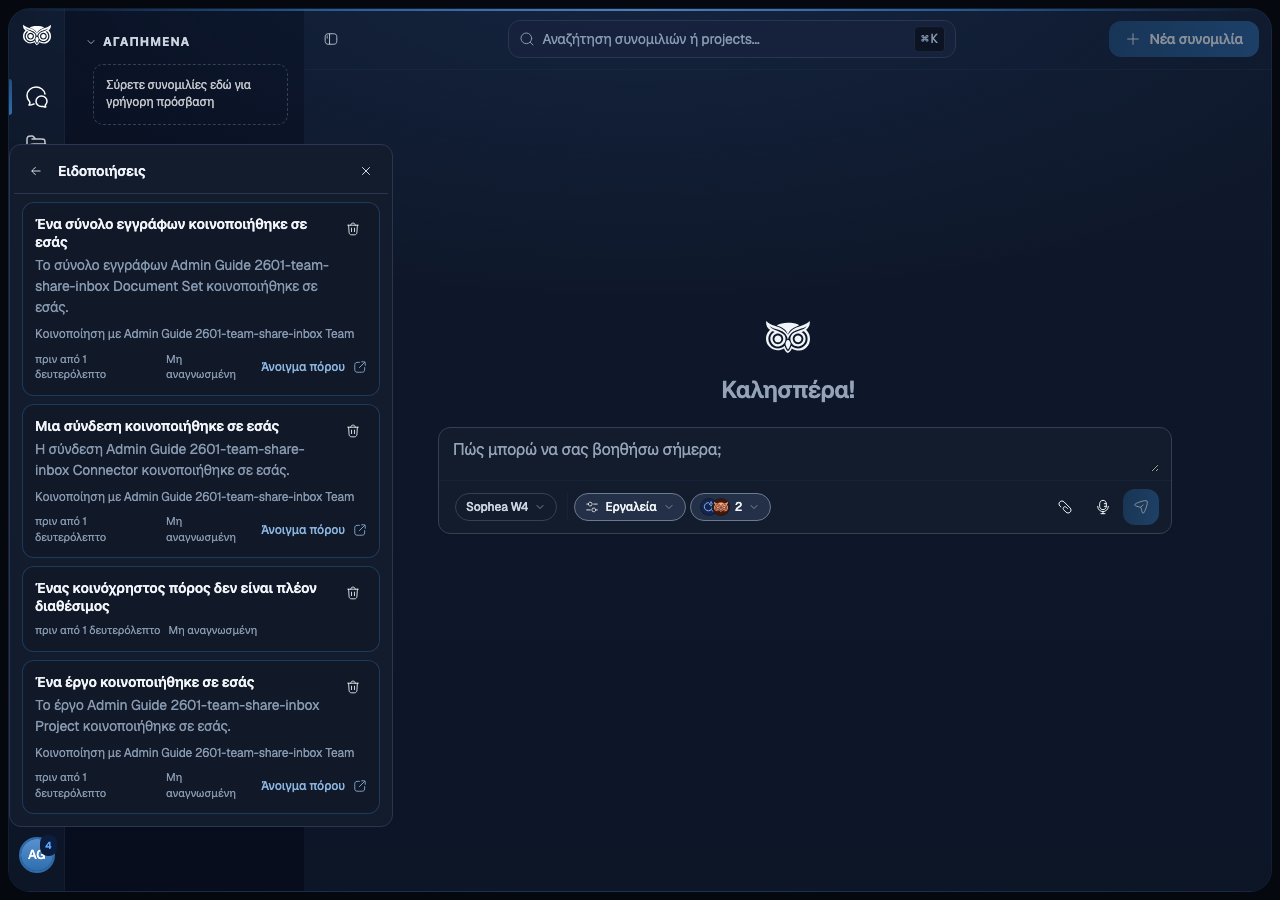
Τα εισερχόμενα καλύπτουν συμβάντα κοινής χρήσης με Ομάδα για Έργα και ιδιωτικές Συνδέσεις. Μια προσβάσιμη ειδοποίηση Έργου εμφανίζει τον σύνδεσμο, τα ονόματα Ομάδων που σχετίζονται με την κοινοποίηση και τον χρόνο λήψης. Η επανάληψη της ίδιας αλλαγής δεν δημιουργεί διπλότυπο. Η αφαίρεση μιας Ομάδας και η εκ νέου κοινοποίηση του Έργου αποτελεί νέα παραχώρηση και δημιουργεί νέο συμβάν. Αν ανακληθεί το Έργο ή η πρόσβαση σε αυτό, η παλιά ειδοποίηση παραμένει, αλλά ο νέος έλεγχος κατά το άνοιγμα αφαιρεί το όνομα του Έργου, τα στοιχεία αρχείων, τα ονόματα Ομάδων και τον σύνδεσμο. Εμφανίζεται μόνο ασφαλές μήνυμα ότι ο πόρος δεν είναι διαθέσιμος. Μια μεταγενέστερη εκ νέου παραχώρηση δημιουργεί νέο συμβάν και δεν επαναφέρει στοιχεία στην παλιά ειδοποίηση.
Η κοινή χρήση Έργου παραχωρεί πρόσβαση μόνο στο συγκεκριμένο Έργο. Η ειδοποίηση και το email αναφέρουν αυτή την παραχώρηση, αλλά δεν επεκτείνουν την πρόσβαση σε άλλα Έργα ή Συνδέσεις.
28.3 Τεχνουργήματα Γραφημάτων και Παρουσιάσεων
Όταν ένας ενεργοποιημένος agent που δημοσιεύει η Sophea δημιουργεί γράφημα ή παρουσίαση, το Nous εμφανίζει το αποτέλεσμα ως ξεχωριστή κάρτα τεχνουργήματος στη συνομιλία αντί να τοποθετεί το JSON του τεχνουργήματος στην απάντηση. Οι κάρτες γραφημάτων περιλαμβάνουν ασφαλή προεπισκόπηση PNG και λήψεις των αρχείων JSON, SVG και PNG. Οι κάρτες παρουσιάσεων περιλαμβάνουν προαιρετικές μικρογραφίες διαφανειών και λήψεις PowerPoint και PDF όταν οι μορφές είναι διαθέσιμες.
Οι σύνδεσμοι των τεχνουργημάτων απαιτούν πιστοποίηση για τον τρέχοντα χώρο εργασίας και παραμένουν διαθέσιμοι για 30 ημέρες. Αν ένας σύνδεσμος έχει λήξει, ζητήστε από τη Sophea να δημιουργήσει ξανά το γράφημα ή την παρουσίαση. Τα αρχεία SVG λαμβάνονται ως συνημμένα και δεν εμφανίζονται ως εκτελέσιμη σήμανση στη συνομιλία.
Οι δημοσιευμένοι agents Chart και Presentation είναι ενεργοποιημένοι από προεπιλογή για χώρους εργασίας που κληρονομούν την πολιτική agents της πλατφόρμας. Ο βοηθός τους χρησιμοποιεί αυτόματα για σαφή αιτήματα δημιουργίας γραφήματος ή παρουσίασης στα ελληνικά ή στα αγγλικά, αλλά καμία δυνατότητα δεν είναι υποχρεωτική ούτε εμφανίζεται ως επιλεγμένο βήμα στο πλαίσιο σύνταξης. Τα εργαλεία που επιλέγει ρητά ο χρήστης διατηρούν προτεραιότητα. Το Chart απεικονίζει τις τιμές που δίνει ο χρήστης, είτε σε πίνακα, είτε σε λίστα, είτε μέσα σε μια πρόταση, και σχεδιάζει μόνο τις γραμμές που του διαβιβάζει η Sophea. Το Presentation μπορεί να χρησιμοποιήσει εσωτερικά το Chart όταν υπάρχουν πλήρεις γραμμές δεδομένων. Όταν ένα αίτημα παρουσίασης ζητά ρητά τρέχουσα έρευνα, το Presentation μπορεί επίσης να χρησιμοποιήσει εσωτερικά το Web Search και δημιουργεί γραφήματα μόνο από γραμμές που έχουν επαληθευτεί με βάση τις πηγές που παρατίθενται. Το Presentation δημιουργεί επίσης εικόνες για έως τέσσερις διαφάνειες, όπου μια εικόνα βοηθά την αφήγηση. Αν μια εικόνα δεν μπορεί να δημιουργηθεί εγκαίρως, η διαφάνεια διατηρεί τη διακοσμητική της σχεδίαση και η υπόλοιπη παρουσίαση δεν επηρεάζεται. Είναι πάντα ενεργοί στη συνομιλία: το πλαίσιο σύνταξης δεν έχει διακόπτη για κανέναν από τους δύο και δεν εμφανίζονται στη σελίδα Πράκτορες. Ο διαχειριστής Portal εξακολουθεί να μπορεί να απενεργοποιήσει οποιονδήποτε από τους δύο agents καθολικά ή για συγκεκριμένο χώρο εργασίας.
Ένα άμεσο επόμενο αίτημα, όπως «δημιούργησε μια παρουσίαση γι’ αυτό» ή «χρησιμοποίησε αυτό το γράφημα σε μια παρουσίαση», επαναχρησιμοποιεί το ακριβές αποτέλεσμα του Chart από τον προηγούμενο γύρο στον ίδιο κλάδο της συνομιλίας. Το Presentation διατηρεί τις γραμμές προέλευσης και την απεικόνιση του γραφήματος αντί να ζητά από το μοντέλο να τα ανακατασκευάσει. Αν το προηγούμενο γράφημα λείπει, είναι ασαφές, έχει λήξει, έχει τροποποιηθεί ή ανήκει σε άλλο χώρο εργασίας, η Sophea ζητά από τον χρήστη να δημιουργήσει ή να παράσχει ξανά το γράφημα και δεν δημιουργεί παρουσίαση από μη επαληθευμένα δεδομένα. Αν η ασφαλής αποθήκευση δεν μπορεί να διακρίνει ένα γράφημα που λείπει από ένα προσωρινό πρόβλημα πρόσβασης, η Sophea ζητά από τον χρήστη να δοκιμάσει ξανά.
28.4 Greek Legal και συνημμένα έγγραφα
Όταν ο χρήστης επιλέγει τον agent Greek Legal, ο agent διαβάζει τα έγγραφα που είναι διαθέσιμα στη συγκεκριμένη συνομιλία: αρχεία συνημμένα στο τρέχον ή σε προηγούμενα μηνύματα, καθώς και τα αρχεία του έργου της συνομιλίας. Τίποτε άλλο δεν του διατίθεται, και ο χρήστης φτάνει μόνο σε αρχεία που ήδη μπορεί να ανοίξει στη συνομιλία.
- Ερωτήσεις για το τι λέει ένα έγγραφο («Τι προβλέπει η συνημμένη σύμβαση για την προθεσμία καταγγελίας;») απαντώνται με τα λόγια του ίδιου του εγγράφου: τα σημεία που απαντούν παρατίθενται αυτούσια, με τις λέξεις της απάντησης σε έντονη γραφή και το άρθρο ή την ενότητα, κάτω από μια σημείωση ότι η απάντηση παρουσιάζει τι λέει το έγγραφο και δεν αποτελεί νομική αξιολόγηση. Τα ίδια αποσπάσματα εμφανίζονται στην ενότητα Από τα έγγραφά σας της κάρτας αποτελέσματος. Τα αποσπάσματα αυτά παραμένουν χωριστά από τις νομικές πηγές και δεν παρουσιάζονται ποτέ ως νομοθεσία.
- Νομικές ερωτήσεις για ένα έγγραφο («Είναι νόμιμος ο όρος 7;», «Έλεγξε αυτή τη σύμβαση») χρειάζονται και νομικές πηγές. Αν καμία κατάλληλη νομική πηγή δεν στηρίζει ένα συμπέρασμα, ο agent το δηλώνει και εξακολουθεί να δείχνει τα σχετικά αποσπάσματα του εγγράφου.
- Τα μεγάλα έγγραφα διαβάζονται ανά ενότητα. Όταν ο agent δεν διάβασε όλες τις ενότητες, ή ένα αρχείο ήταν πολύ μεγάλο ή δεν ήταν δυνατό να διαβαστεί, η απάντηση δηλώνει ποια μέρη εξετάστηκαν, για παράδειγμα «Εξετάστηκαν 12 από 87 ενότητες του «Σύμβαση.pdf». Το υπόλοιπο δεν διαβάστηκε.» Ρωτήστε για συγκεκριμένο όρο ή θέμα ώστε να διαβαστεί.
- Τα αρχεία που βρίσκονται ακόμη σε επεξεργασία ή δεν ήταν δυνατό να διαβαστούν αναφέρονται ονομαστικά στην απάντηση, αντί ο agent να τα ζητά ξανά.
28.5 Deep Research
Το Deep Research είναι δημοσιευμένος agent της Sophea. Οι χρήστες τον ενεργοποιούν από το μενού + του πλαισίου σύνταξης. Ένα επισημασμένο εικονίδιο δίπλα στο + δείχνει ότι είναι ενεργό· επιλέξτε το εικονίδιο για να το απενεργοποιήσετε. Το Deep Research μπορεί να εκτελείται μαζί με agents που έχουν επιλεγεί στο μενού Πράκτορες και παραμένει ενεργό για τα επόμενα μηνύματα στην ίδια συνομιλία μέχρι να απενεργοποιηθεί. Ο διαχειριστής του Portal τον κάνει διαθέσιμο στον Χώρο εργασίας μαζί με τους υπόλοιπους δημοσιευμένους agents· δεν έχει ρύθμιση στις Προτιμήσεις Συνομιλίας.
Το Deep Research απαντά σε μια ερώτηση έρευνας με μία τεκμηριωμένη αναφορά. Αναζητά στα έγγραφα του χώρου εργασίας που μπορεί ήδη να ανοίξει το άτομο και στον ιστό. Κάθε πηγή της αναφοράς εμφανίζεται ως έγγραφο του χώρου εργασίας ή ως ιστοσελίδα. Σε συνομιλία έργου αναζητά μόνο στα έγγραφα του έργου, καθώς και στον ιστό. Ένα φίλτρο πηγών που έχει οριστεί στον συνθέτη περιορίζει τα έγγραφα του χώρου εργασίας στα οποία αναζητά.
Το Deep Research δεν κάνει διευκρινιστικές ερωτήσεις. Η πρώτη γραμμή της αναφοράς δηλώνει το εύρος που υπέθεσε και ο χρήστης μπορεί να κάνει μια επόμενη ερώτηση για να το αλλάξει. Όσο εργάζεται, η συνομιλία δείχνει τα βήματά του, όπως η αναζήτηση στον χώρο εργασίας, η αναζήτηση στον ιστό και η σύνταξη της αναφοράς. Η ίδια η αναφορά εμφανίζεται όταν ολοκληρωθεί και όχι καθώς γράφεται. Μια εκτέλεση διαρκεί λίγα λεπτά και καταναλώνει σημαντικά περισσότερη χρήση AI από μια συνηθισμένη απάντηση.
Σε κοινόχρηστη συνομιλία, την αναφορά του Deep Research βλέπει μόνο το άτομο που το εκτέλεσε, όπως και στις υπόλοιπες εκτελέσεις agents.
Μια εκτέλεση συνεχίζεται στον διακομιστή όταν ο χρήστης ανανεώσει τη σελίδα, μεταβεί αλλού, κλείσει την καρτέλα ή χάσει τη σύνδεσή του. Ανοίγοντας ξανά τη συνομιλία, ο χρήστης βλέπει τα βήματά της και στη συνέχεια την τελική αναφορά με τις πηγές της.
Μόνο το στοιχείο ελέγχου Διακοπή δημιουργίας ακυρώνει μια εκτέλεση. Μια ακυρωμένη εκτέλεση παραμένει ακυρωμένη και εξακολουθεί να εμφανίζεται ως ακυρωμένη μετά από ανανέωση, ώστε οι χρήστες να ξεχωρίζουν τη σκόπιμη διακοπή από μια σύνδεση που χάθηκε.
Οι συνομιλίες που χρησιμοποίησαν το προηγούμενο ενσωματωμένο Deep Research διατηρούν τις αποθηκευμένες αναφορές και πηγές τους.